Hotline khách sỉ:
0327.888.669
HƯỚNG DẪN ĐĂNG KÝ TÀI KHOẢN TRÊN WEBSITE
HƯỚNG DẪN ĐĂNG KÝ TÀI KHOẢN TRÊN WEBSITE
- Đăng ký trên máy tính:
Bước 1: Truy cập trang web https://nxbxaydung.com.vn/
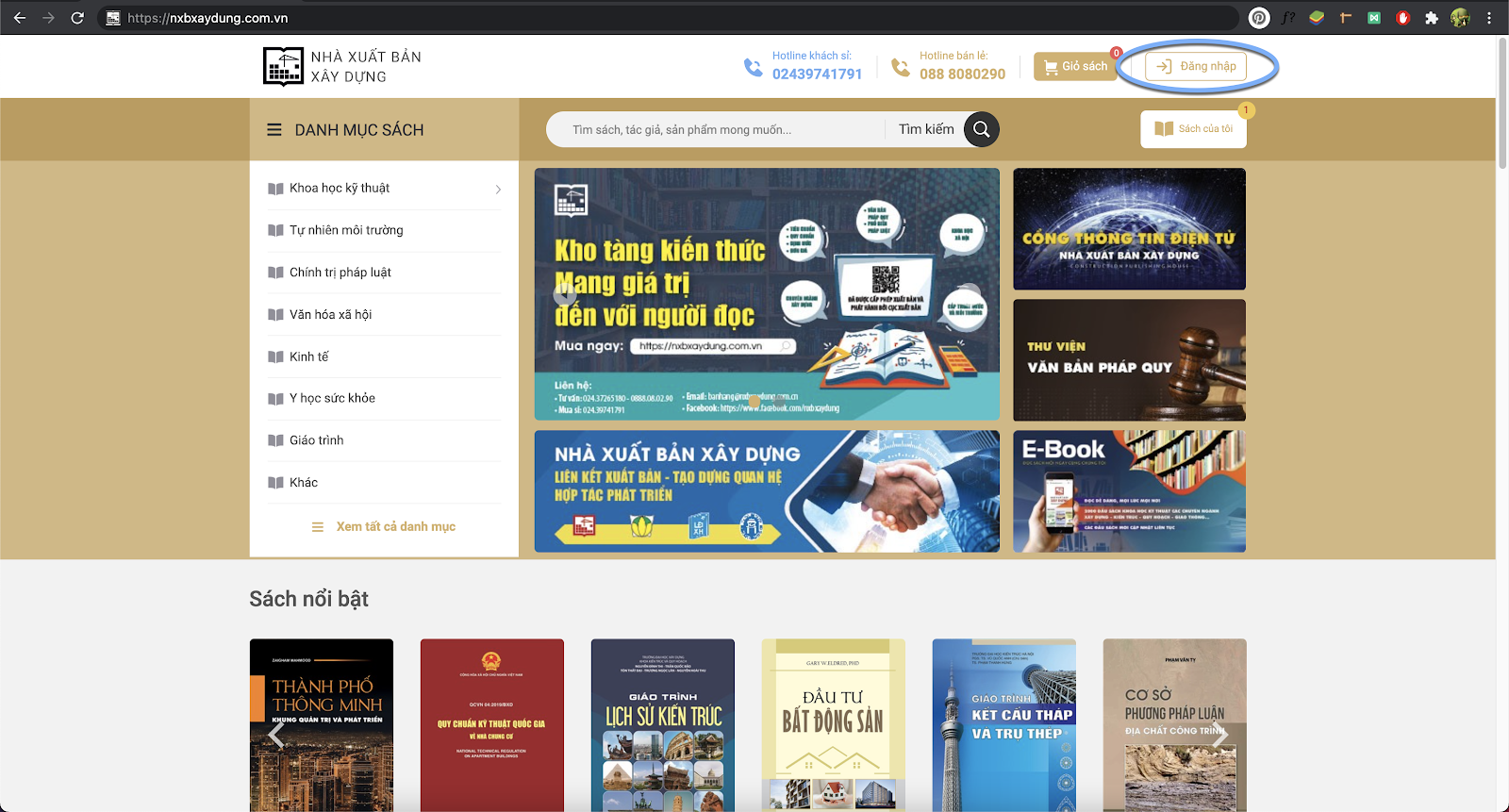
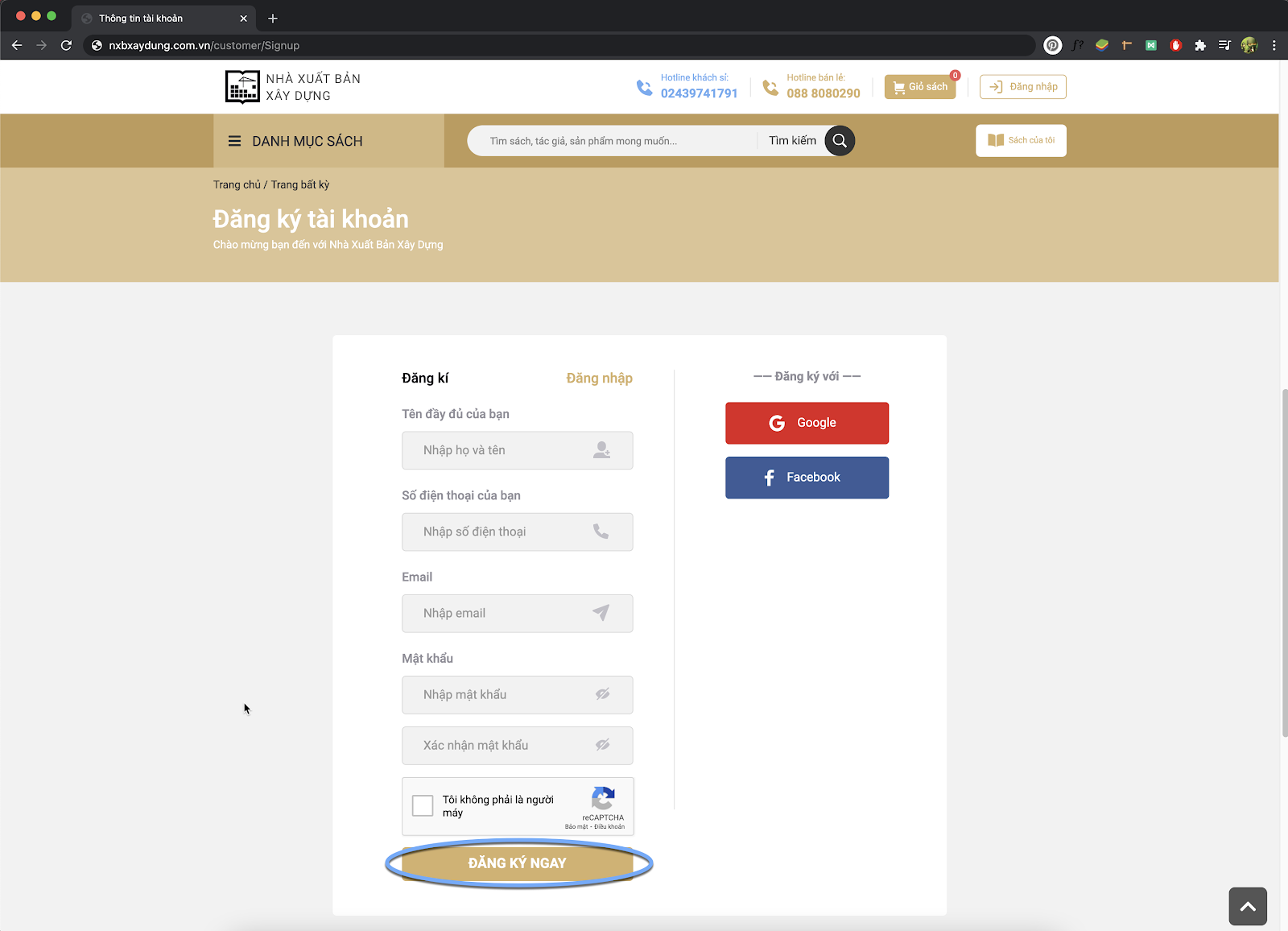
Bước 2: Click chuột vào nút đăng nhập góc trên bên phải màn hình →bấm vào “Đăng ký” → Điền các thông tin (họ tên, số điện thoại, email, mật khẩu) theo yêu cầu → Bấm ô xác nhận đăng ký.
Đăng ký trên điện thoại:
Bước 1: Truy cập trang web https://nxbxaydung.com.vn/ trên trình duyệt của điện thoại.
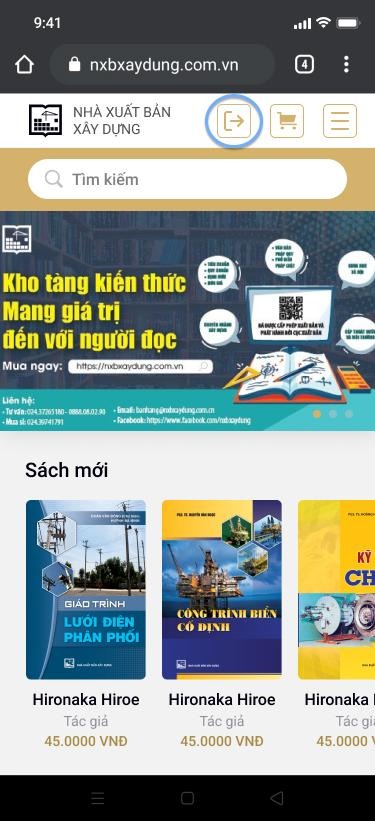
Bước 2: Click vào biểu tượng có dấu mũi tên phía trên cùng màn hình → Bấm vào “Đăng ký”.
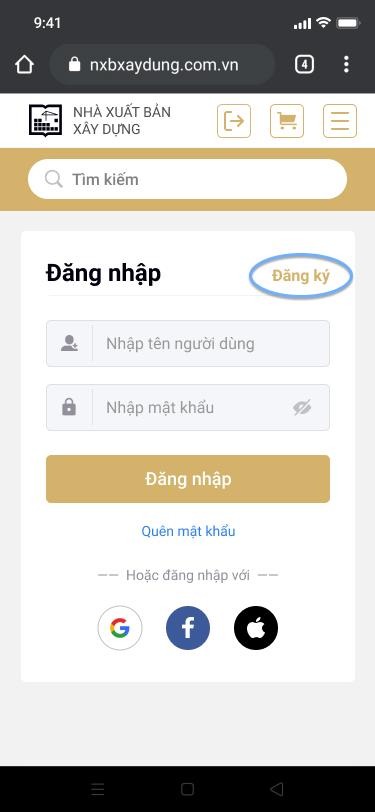
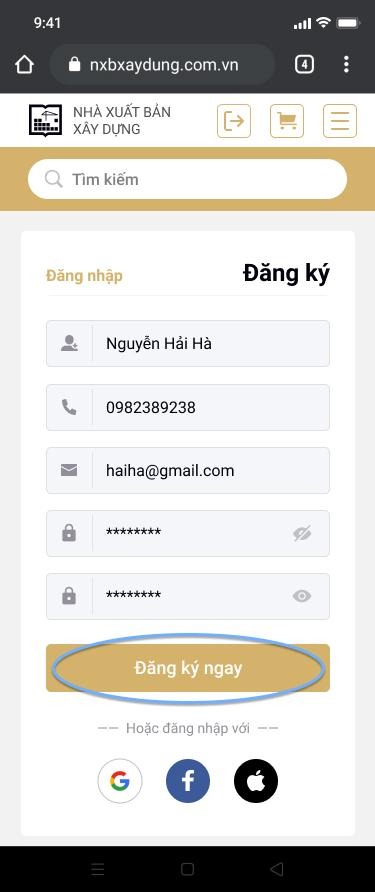
Bước 3: Điền các thông tin (họ tên, số điện thoại, email, mật khẩu) theo yêu cầu → Bấm ô ‘’đăng ký”
HƯỚNG DẪN MUA SÁCH GIẤY VÀ THANH TOÁN ĐƠN HÀNG
*Lưu ý: Nhà xuất bản Xây dựng hợp tác với bên vận chuyển Viettel Post hỗ trợ một phần chi phí vận chuyển để mang sản phẩm đến tay khách hàng. Vì vậy, phần còn lại của chi phí vận chuyển mà khách hàng thanh toán sẽ đồng giá như sau:
Miền Bắc: 20.000 VNĐ
Miền Trung: 25.000 VNĐ
Miền Nam: 30.000 VNĐ
Nếu bạn đã chọn được cuốn sách cần mua hãy chuyển đến BƯỚC 4 để tiếp tục mua hàng
Thao tác mua trên máy tính:
Bước 1: Truy cập trang web https://nxbxaydung.com.vn/
Chúng tôi khuyên bạn nên sử dụng tài khoản để mua hàng tiện lợi hơn từ các lần đặt hàng tiếp theo cũng như hưởng các ưu đãi theo chương trình khuyến mại.
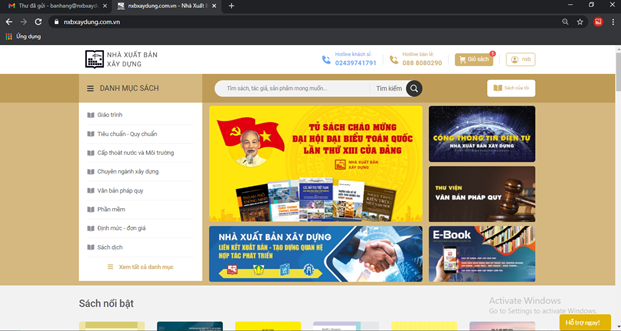
Bước 2: Click chuột vào nút đăng nhập góc trên bên phải màn hình → bấm đăng nhập (điền tên tài khoản và mật khẩu đã đăng ký) → xác nhận đăng nhập
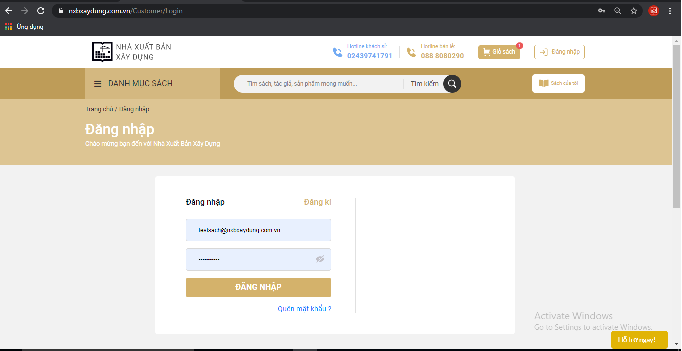
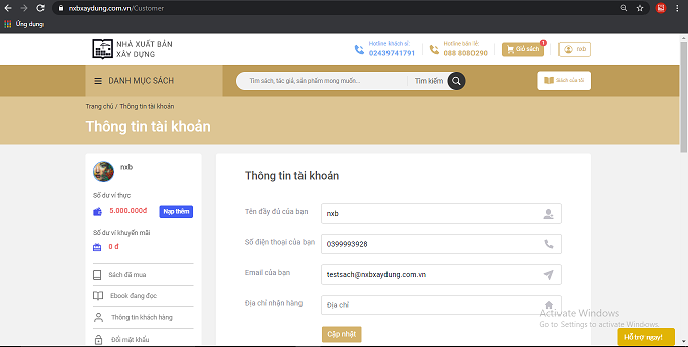
Bước 3: Tìm sản phẩm: Màn hình sẽ hiển thị ra trang tài khoản cá nhân sau khi xác nhận đăng nhập, bạn có thể bấm vào logo nhà Xuất bản Xây dựng ở góc trái màn hình để về trang chủ tiến hành mua sách:
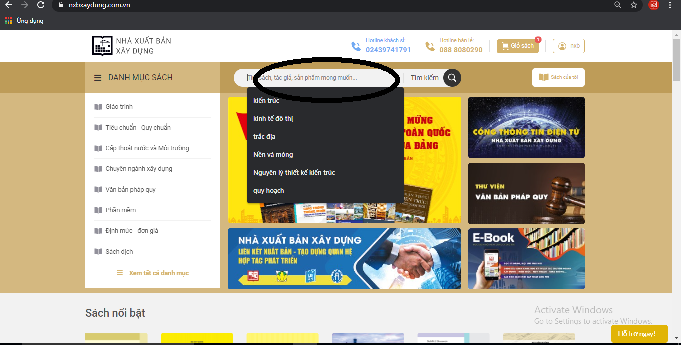
1.Tìm kiếm sản phẩm theo từ khóa
Nhập từ khóa tìm kiếm vào thanh tìm kiếm (Từ khóa tên sách, tên tác giả, và gõ Enter hoặc click vào biểu tượng kính lúp.
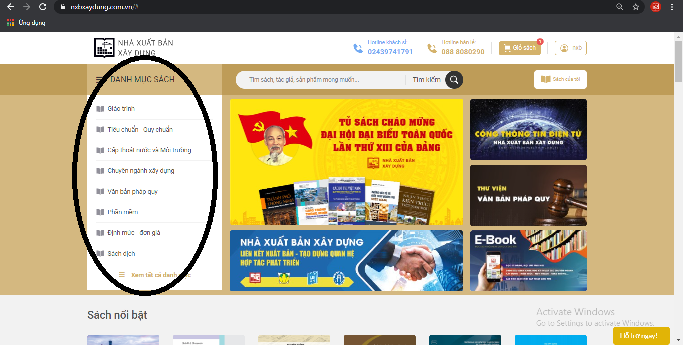
2. Tìm kiếm theo danh mục
Bấm vào phần Danh mục bên tay trái màn hình để chọn lĩnh vực bạn quan tâm hoặc chọn chủ đề thích hợp tại trang chủ
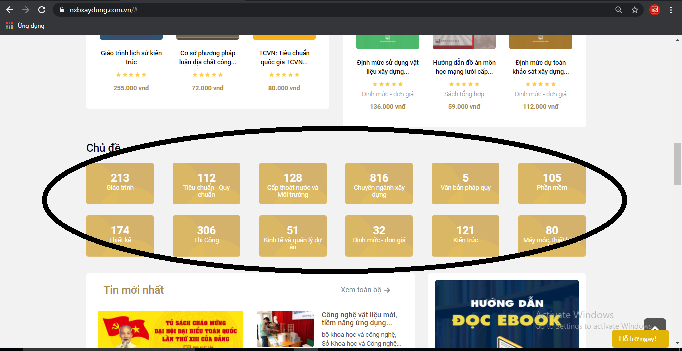
Bước 4: Thêm sản phẩm cần mua vào giỏ hàng: Sau khi đã tìm được sản phẩm bạn muốn mua, bạn có thể bấm đọc thử
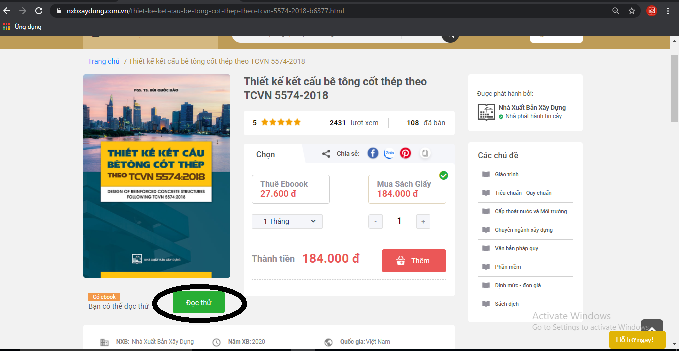
Khi đã xác định muốn mua, bạn bấm tích chọn “Mua sách giấy” và bỏ chọn “Thuê ebook”. Chọn số lượng và bấm “Thêm”
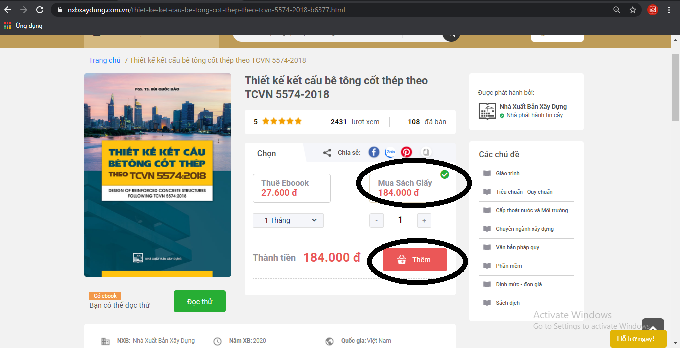
Nếu hàng hóa trong kho không còn, sẽ xuất hiện thông báo “Hết hàng”. Sau khi bấm “Thêm” thành công hệ thống sẽ trả về trang thanh toán, quý bạn đọc có thể quay lại trang chủ để tiếp tục mua thêm sản phẩm hoặc thanh toán đơn hàng tại trang này
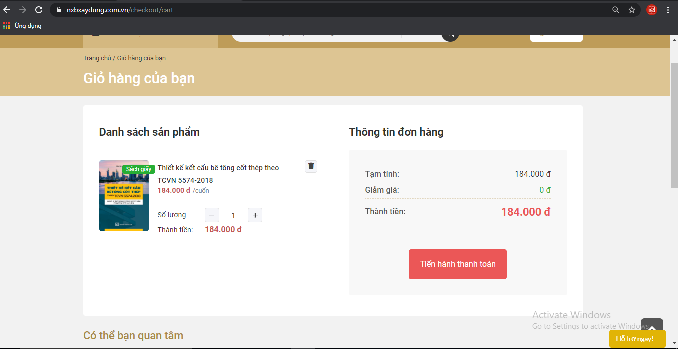
Bước 5: Kiểm tra giỏ hàng và tiến hành đặt hàng: Click chuột vào biểu tượng hình xe đẩy góc trên bên phải màn hình để kiểm tra thông tin về sản phẩm đã đặt mua
Quay lại trang chủ để đặt thêm sản phẩm
Chọn biểu tượng thùng rác bên cạnh sản phẩm để loại bỏ sản phẩm đó;
Điều chỉnh bảng số lượng “+” hoặc “-‘’ nếu có sự thay đổi về số lượng;
Chọn “ Thanh toán” để tiến hành đặt hàng.
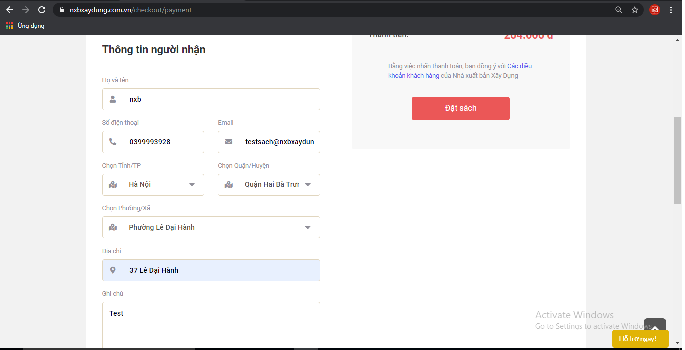
Bước 6: Điền thông tin người nhận: Sau khi chọn “Tiến hành thanh toán” ở bước trên, màn hình sẽ hiển thị các yêu cầu về cung cấp thông tin bao gồm địa chỉ nhận hàng (xã/phường, quận/huyện, tỉnh/thành phố, địa chỉ chi tiết), ghi chú (Trường hợp bạn có nhu cầu lấy hóa đơn, bạn vui lòng điền thông tin trong phần “Ghi chú đơn hàng”: Tên công ty, địa chỉ công ty, mã số thuế) và chọn phương thức thanh toán.
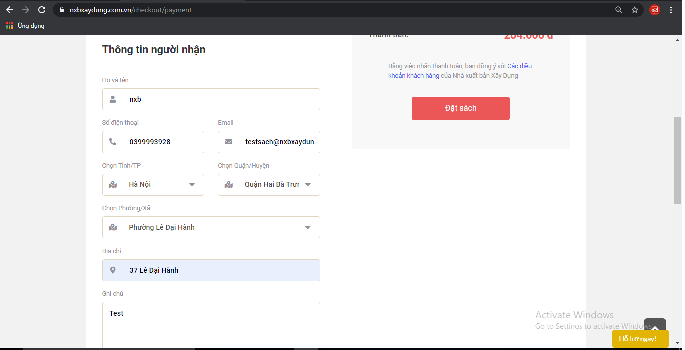
Bước 7: Chọn phương thức thanh toán: Trong phần “Thông tin đơn hàng”, bạn có thể thanh toán theo 3 hình thức sau:
1. Trả tiền khi nhận hàng (COD): Bạn thanh toán cho bưu tá giao hàng tại thời điểm bạn nhận hàng.
Chọn biểu tượng “COD” → Bấm “Đặt sách”
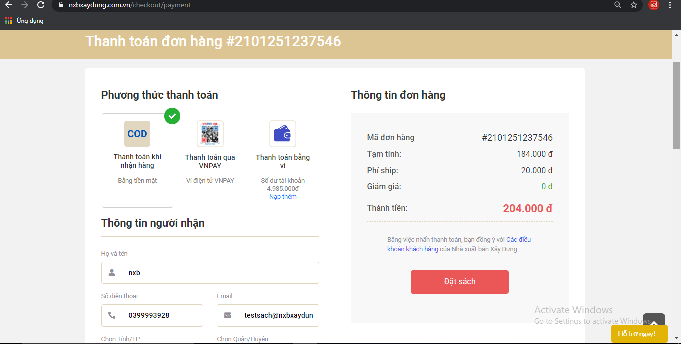
Bạn nên xem số tiền phải thanh toán có trùng khớp với giá trị đơn hàng bạn đã đặt hay không. Nếu có sự sai lệch, bạn vui lòng tạm dừng thanh toán và phản hồi lại với NXB để được xử lý sớm nhất.
Bạn sẽ nhận được thông báo xác nhận thanh toán, vui lòng ấn “Xác nhận” nếu bạn chắc chắn đặt sách.
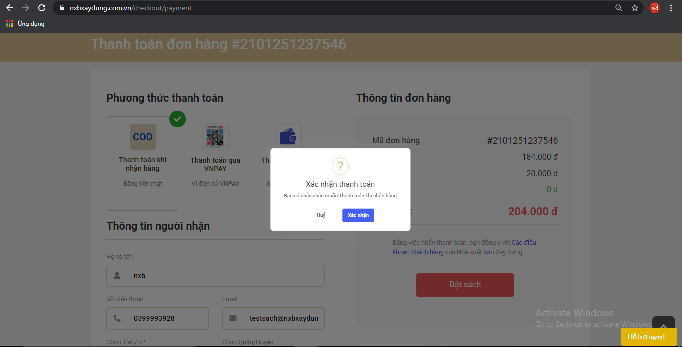
Bước cuối cùng bạn nhận được thông báo thành công và kiểm tra đơn hàng trong phần “lịch sử mua hàng”
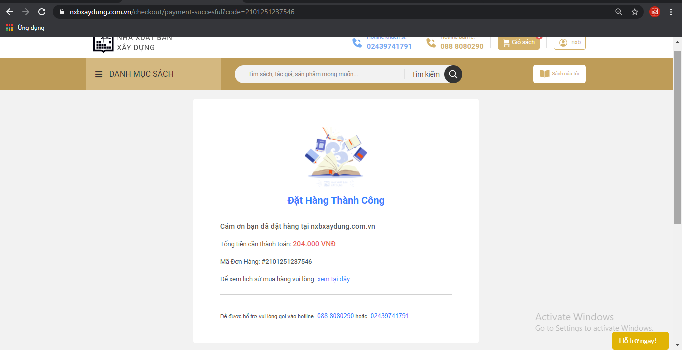
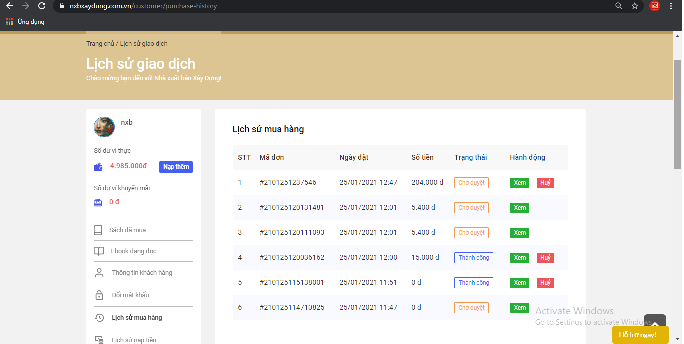
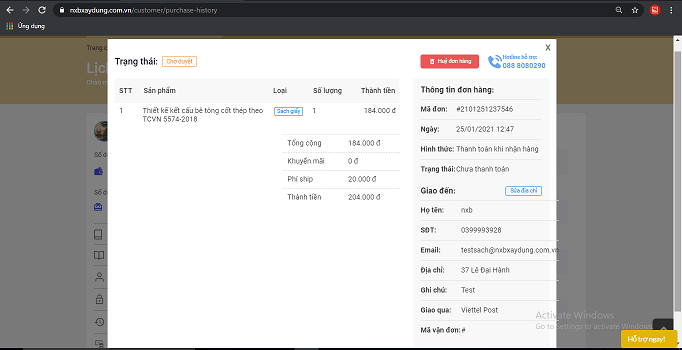
2. Thanh toán qua cổng thanh toán VNPAY-QR
Bước 1: Chọn biểu tượng thanh toán bằng mã VNPay-QR → Bấm “Đặt sách”
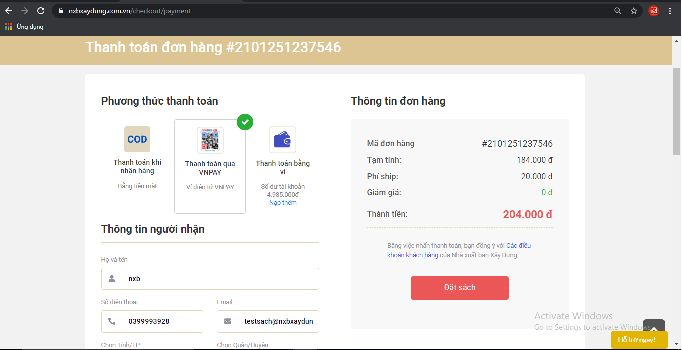
Bước 2: Màn hình hiển thị Xác nhận thanh toán qua VNPAY -> bấm “xác nhận” khi bạn chắc chắn nếu không hãy bấm “hủy” để chọn phương thức thanh toán khác
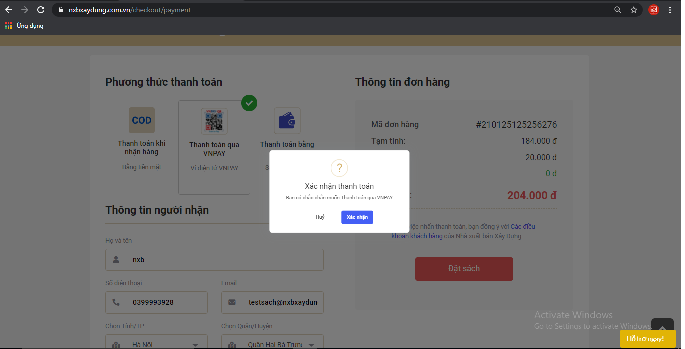
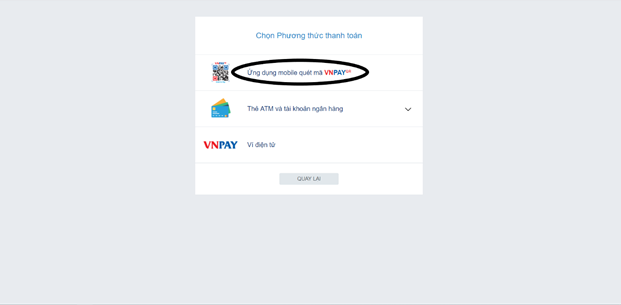
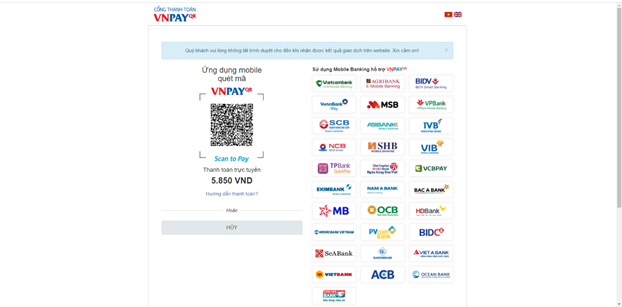
Bước 3: Chọn ứng dụng thanh toán VNPay-QR → Màn hình hiển thị mã QR hình ô vuông → Đăng nhập ứng dụng Mobile Banking Ngân hàng của bạn trên điện thoại, chọn chức năng QR Pay và quét mã QR (điền mã giảm giá nếu có). Kiểm tra nội dung, thông tin người nhận, số tiền thanh toán. Nếu truy cập bằng điện thoại, hãy chụp ảnh màn hình hoặc lưu hình ảnh QR code → tiến hành thanh toán trong ứng dụng Mobile Banking.
3. Thanh toán qua hình thức thẻ ngân hàng
Bước 1: Chọn biểu tượng thanh toán bằng mã VNPay-QR → Bấm “Đặt sách”
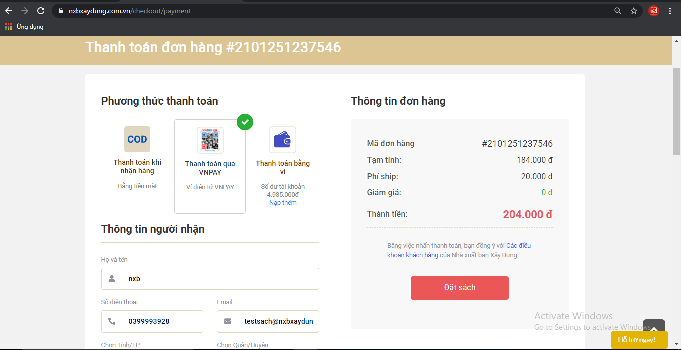
Bước 2: Màn hình hiển thị Xác nhận thanh toán qua VNPAY -> bấm “xác nhận” khi bạn chắc chắn nếu không hãy bấm “hủy” để chọn phương thức thanh toán khác
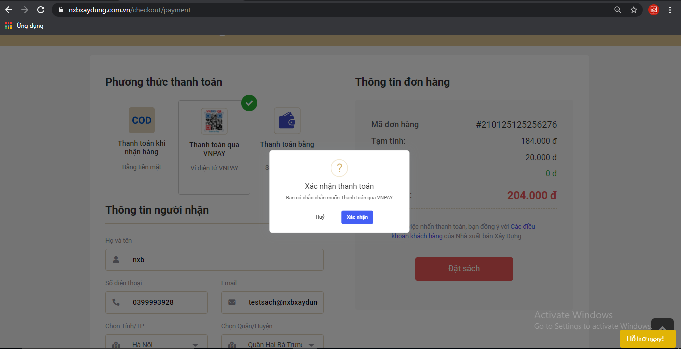
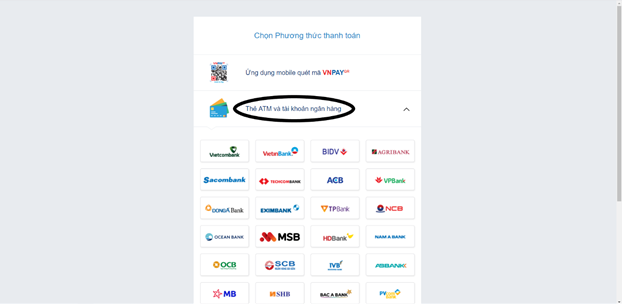
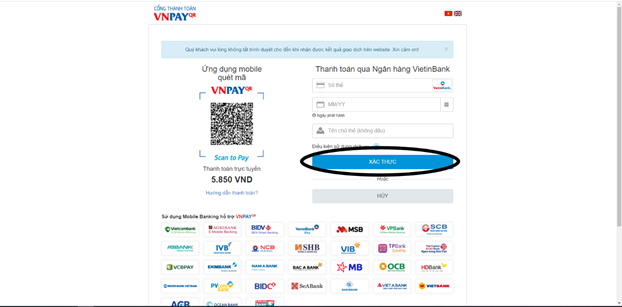
Bước 3: Chọn “Thẻ ATM và tài khoản ngân hàng” → chọn ngân hàng của bạn → màn hình hiển thị bảng yêu cầu điền thông tin Thanh toán qua ngân hàng. Bạn điền thông tin thẻ của bạn bao gồm: Số thẻ, họ và tên chủ thẻ, ngày hiệu lực, sau đó chọn “Xác thực” để thanh toán đơn hàng.
4. Thanh toán qua ví điện tử: nạp tiền vào ví
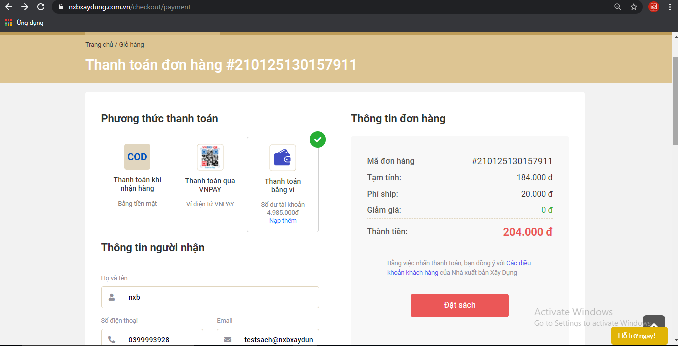
Chọn biểu tượng thanh toán bằng ví → Bấm “Đặt sách” → Màn hình sẽ hiển thị “Xác nhận thanh toán thành công”
Thao tác mua trên điện thoại:
Bước 1: Sau khi đăng nhập tài khoản trên trang web https://nxbxaydung.com.vn/ , trên thanh tìm kiếm gõ tên sản phẩm bạn muốn tìm
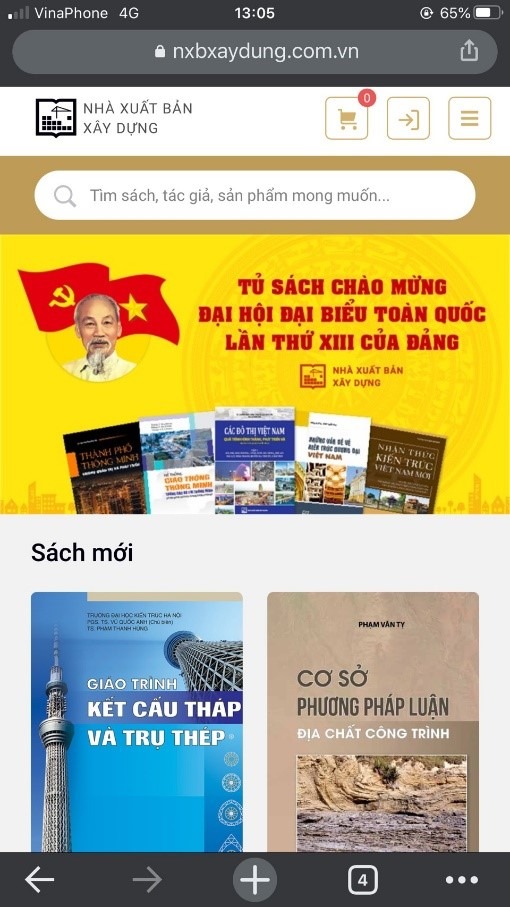
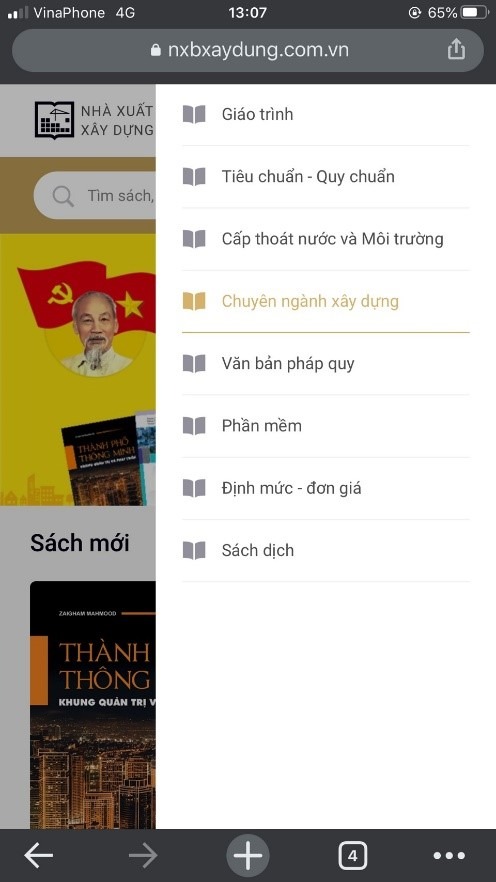
Hoặc click vào biểu tượng menu (3 sọc ngang) → chọn Danh mục sách. Màn hình hiển thị các chủ đề sách, chọn chủ đề sách bạn muốn tìm. Màn hình hiển thị danh sách có trong chủ đề bạn chọn.
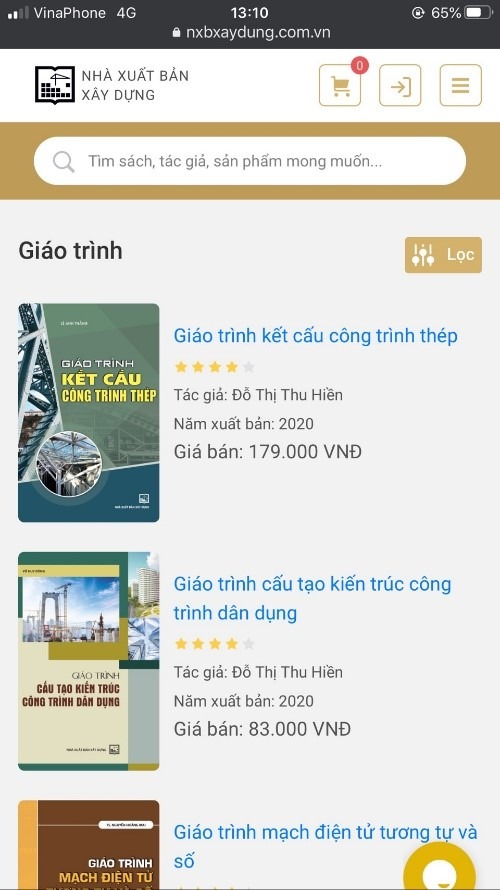
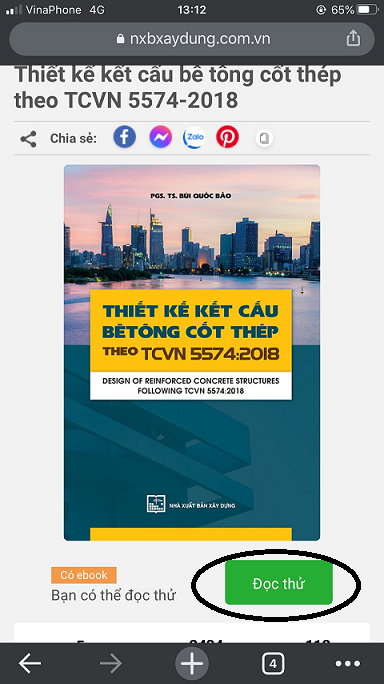
Bước 2: Bấm chọn sách bạn muốn mua → Bạn có thể đọc thử. Khi đã xác định muốn mua, bạn bấm tích chọn “Mua sách giấy” và bỏ chọn “Thuê ebook”. Chọn số lượng và bấm “Thêm”
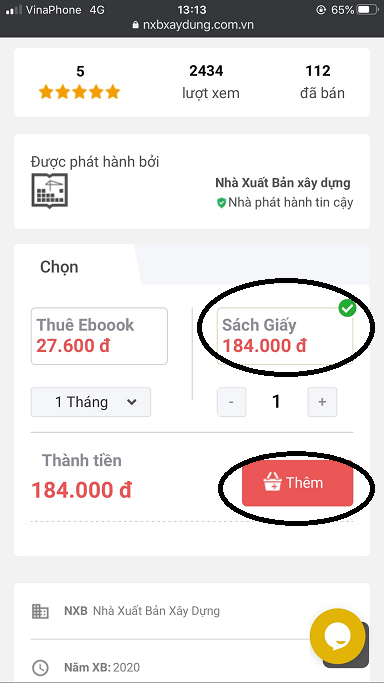
Bước 3: Kiểm tra giỏ hàng: Click chuột vào biểu tượng hình xe đẩy góc trên bên phải màn hình để kiểm tra thông tin về sản phẩm đã đặt mua.
Quay lại trang chủ để đặt thêm sản phẩm
Chọn biểu tượng thùng rác bên cạnh sản phẩm để loại bỏ sản phẩm đó;
Điều chỉnh bảng số lượng “+” hoặc “-‘’ nếu có sự thay đổi về số lượng;
Chọn “ Thanh toán” để tiến hành đặt hàng.

Bước 4: Sau khi chọn “Thanh toán” ở bước trên, màn hình sẽ hiển thị các yêu cầu về chọn phương thức thanh toán. Từ đây, bạn thực hiện các thao tác thanh toán như trên máy tính.

HƯỚNG DẪN KIỂM TRA TEM SÁCH
Hướng dẫn kiểm tra sách thật, giả bằng app Vietcheck
VietCheck là ứng dụng quét mã vạch sản phẩm, giúp người dùng kiểm tra nguồn gốc sản phẩm với những sản phẩm có dán tem và bao bì mã hóa. Ứng dụng này được cài đặt trên điện thoại di động một cách nhanh chóng bằng cách truy cập App Store với các điện thoại sử dụng hệ điều hành iOS và truy cập CH Play với những điện thoại sử dụng hệ điều hành Android.
Kiểm tra thông qua tem mã hóa và bao bì mã hóa của sản phẩm
Bước 1: Khởi động ứng dụng trên thiết bị Smartphone của bạn
Bước 2: Hướng camera của bạn về phía mã code của sản phẩm, sao cho hình ảnh của mã code được nằm trọn trong khung check của ứng dụng. Camera cần phải lấy nét được hình ảnh để ứng dụng trả đúng thông tin.
Bước 3: Khách hàng sẽ đọc được kết quả ngay khi check. Thông thường, khi check mã vạch hoặc mã QR, tem mã hóa,… thông tin trả về sẽ là thông tin của công ty, địa chỉ và quốc gia sản xuất sản phẩm.
Để sử dụng ứng dụng VietCheck cho việc kiểm tra mã vạch, mã QR, tem mã hóa và bao bì mã hóa, bạn nên để khoảng cách giữa camera đến sản phẩm từ 10cm đến 18cm là phù hợp nhất.
HƯỚNG DẪN THUÊ SÁCH EBOOK
Ebook là viết tắt của Electronic book, hiểu đơn giản là loại sách điện tử. Ebook được trình bày dưới dạng sách thông thường, nhưng được xuất bản và phát hành trên các thiết bị công nghệ. Sách điện tử cũng bao gồm có văn bản hoặc hình ảnh hay cả hai. Người đọc có thể đọc ebook trên màn hình máy tính, điện thoại hay các thiết bị thông minh khác.
Thao tác mua trên máy tính:
Chúng tôi khuyên bạn nên sử dụng tài khoản để mua hàng tiện lợi hơn từ các lần đặt hàng tiếp theo cũng như hưởng các ưu đãi theo chương trình khuyến mại.
Bước 1: Truy cập trang web https://nxbxaydung.com.vn/
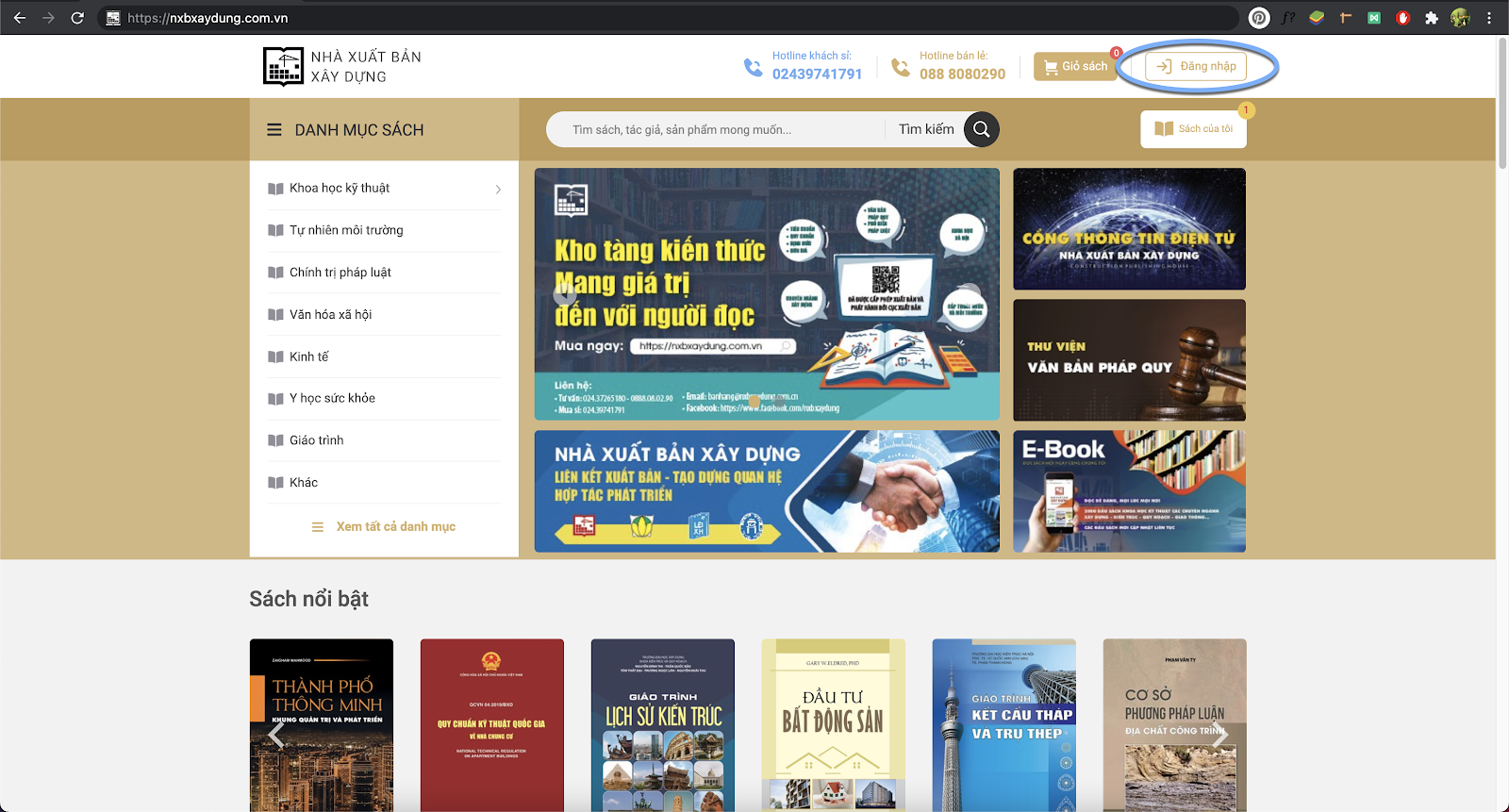
Bước 2: Click chuột vào biểu tượng hình hình chữ nhật có chữ “Đăng nhập” góc trên bên phải màn hình → Điền tên tài khoản và mật khẩu đã đăng ký → Bấm “Đăng nhập”
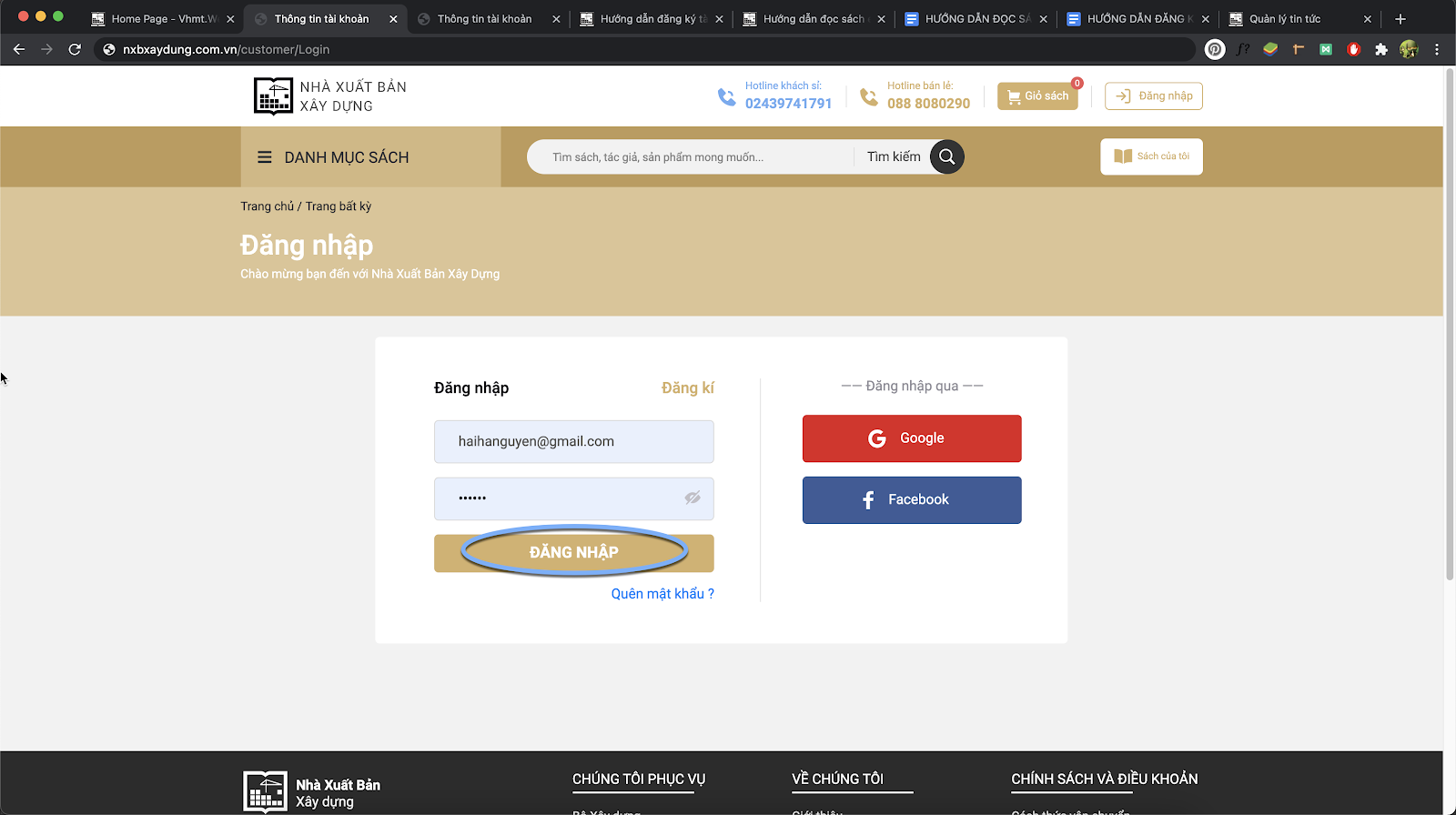
Bước 3: Tìm sản phẩm
Màn hình sẽ hiển thị Thông tin tài khoản sau khi bạn đăng nhập thành công, để thực hiện mua sách bạn có thể tìm kiếm bằng các hình thức sau:
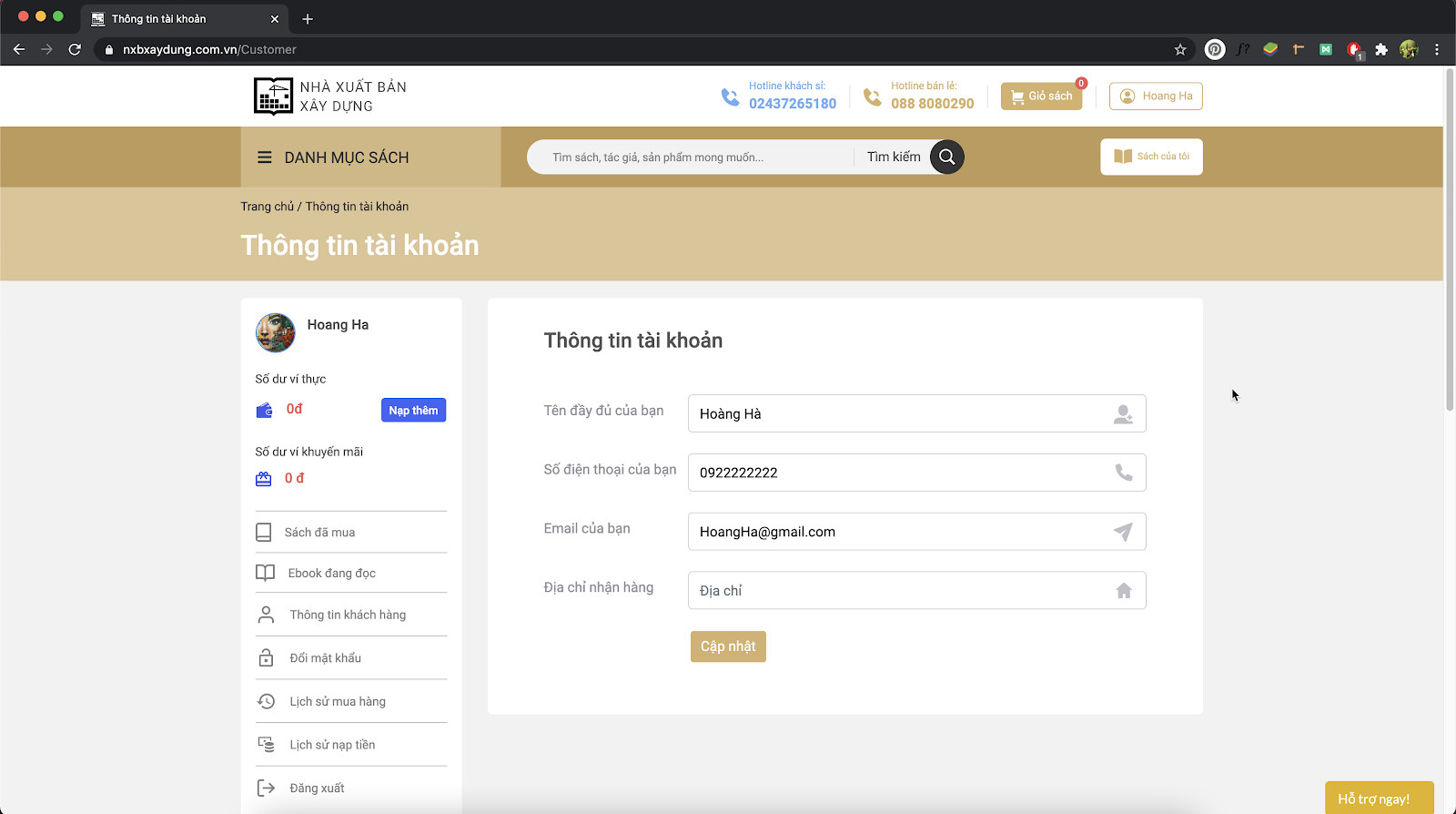
1.Tìm kiếm theo tên sản phẩm:
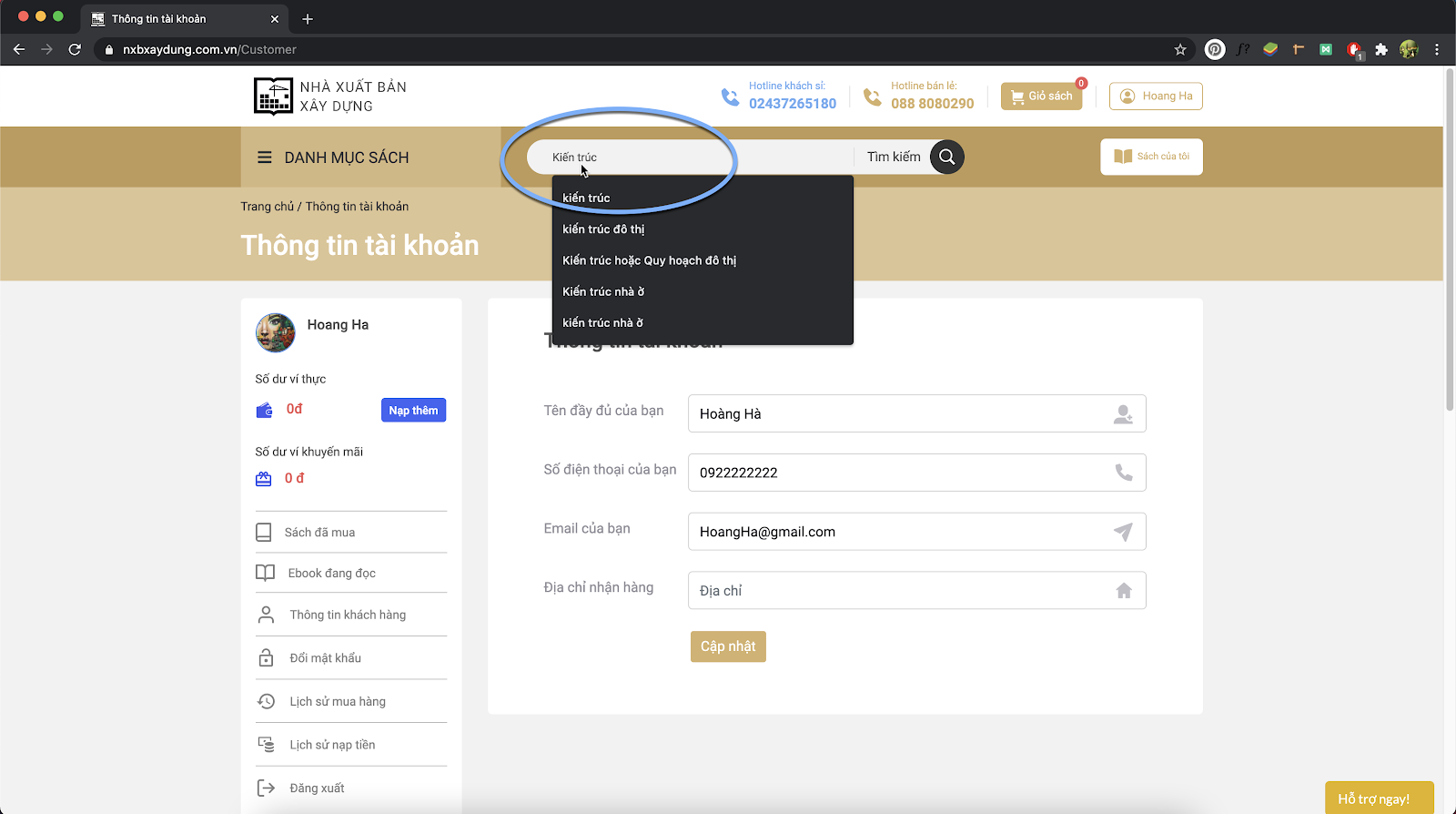
Nhập từ khóa tìm kiếm vào thanh Tìm kiếm, bên dưới sẽ hiển thị gợi ý tên cuốn sách chứa từ bạn đã gõ. Nếu phần gợi ý đã hiển thị cuốn sách bạn cần tìm, bạn có thể click chuột vào dòng hiển thị tên cuốn sách đó hoặc click vào biểu tượng kính lúp bên phải thanh Tìm kiếm.
2. Tìm kiếm theo tên tác giả:
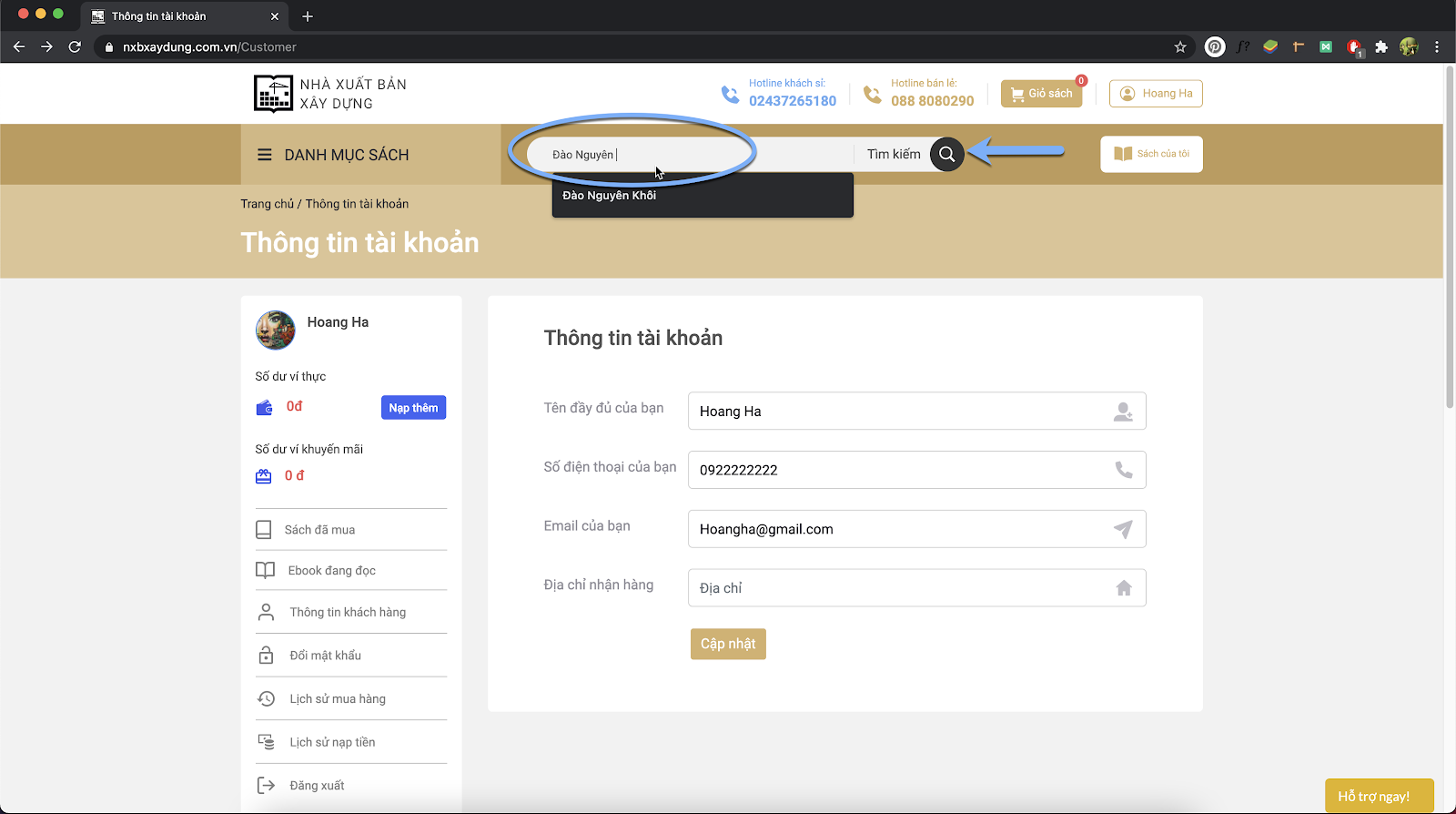
Tương tự như với tìm kiếm theo tên sản phẩm, nhập tên tác giả vào thanh “Tìm kiếm”, bên dưới sẽ hiển thị gợi ý tên tác giả chứa từ bạn đã gõ. Nếu phần gợi ý đã hiển thị tên tác giả bạn cần tìm, bạn có thể click chuột vào dòng hiển thị tên tác giả đó hoặc click vào biểu tượng kính lúp bên phải thanh Tìm kiếm để tìm được các tác phẩm của tác giả đó.
3.Tìm kiếm theo nhóm sản phẩm:
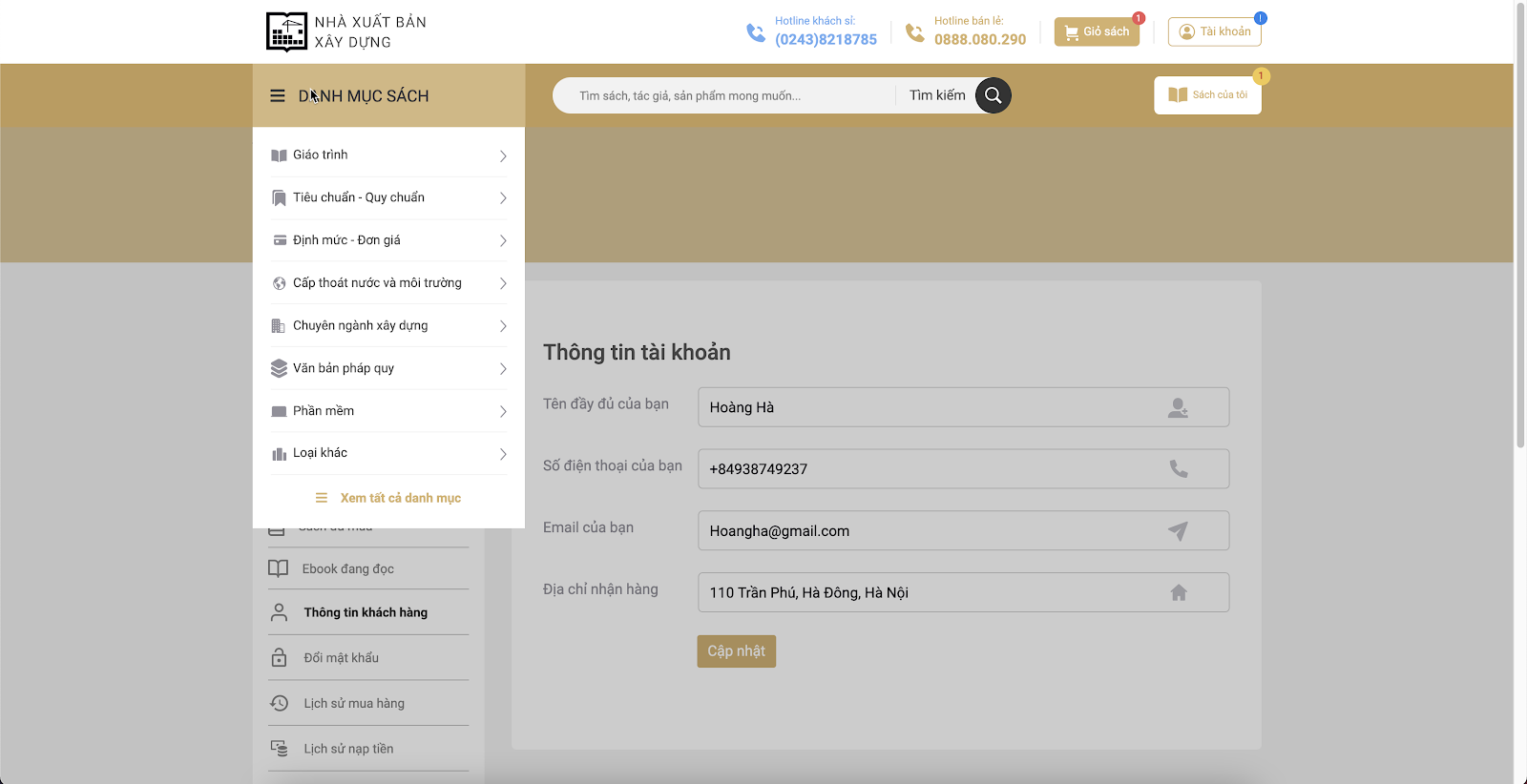
Trỏ chuột vào mục “DANH MỤC SÁCH” phía bên trái thanh Tìm kiếm ở đầu trang để lựa chọn theo các nhóm sản phẩm:
Giáo trình
Tiêu chuẩn – Quy chuẩn
Cấp thoát nước và môi trường
Chuyên ngành xây dựng
Văn bản pháp quy
Phần mềm
Định mức – Đơn giá
Sách dịch
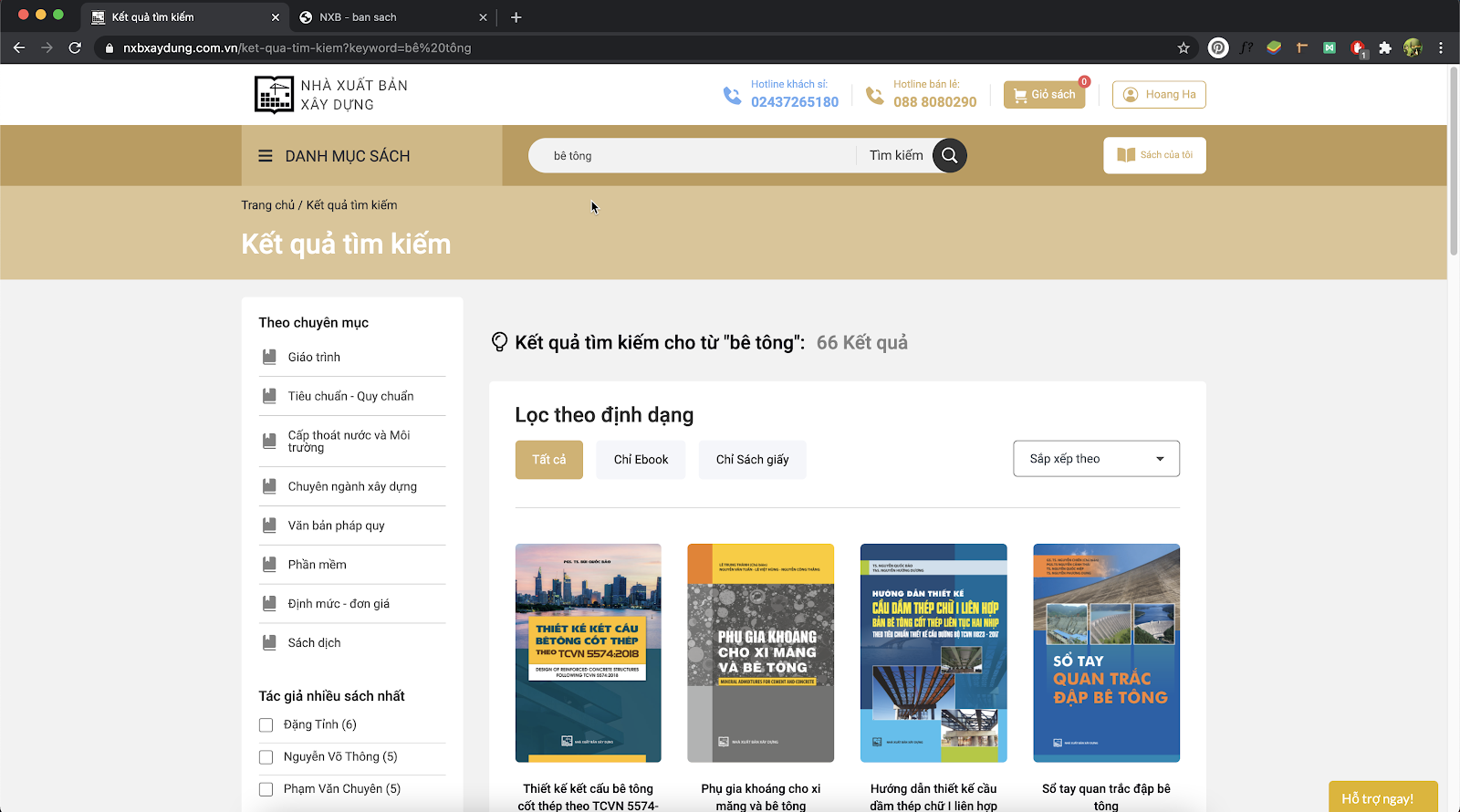
4. Lựa chọn sách muốn tìm kiếm ở màn hình trả kết quả:
Bước 4: Thuê sách
1. Sau khi đã tìm được sản phẩm bạn muốn đọc online, bấm vào cuốn sách bạn cần thuê, màn hình hiển thị 2 lựa chọn “Thuê Ebook” và “Mua sách giấy”, hệ thống đang tự động tích vào mục “Mua sách giấy” → Bạn click chuột vào ô “Mua sách giấy” để bỏ tích, sau đó click chuột vào mục “Thuê Ebook”.
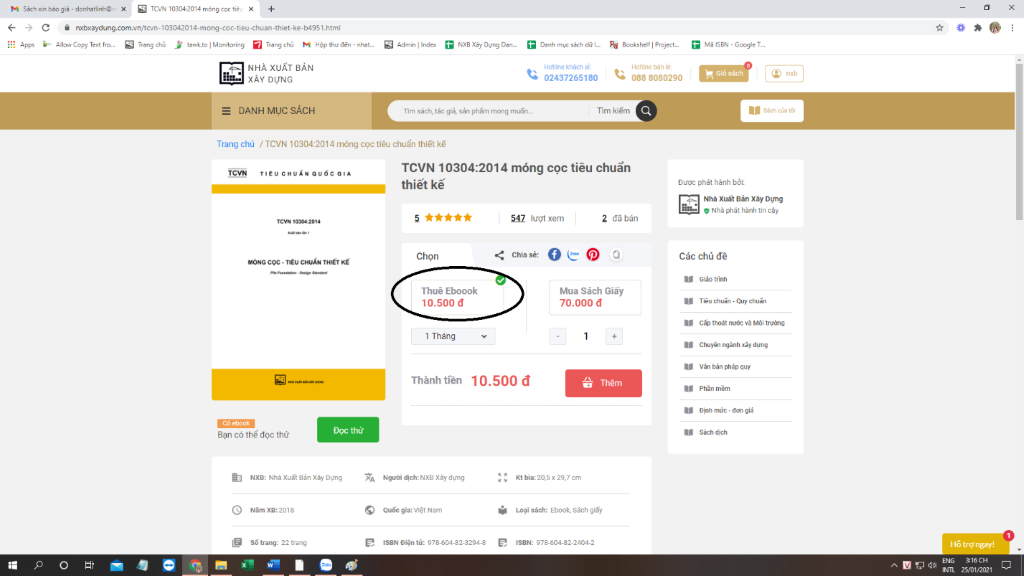
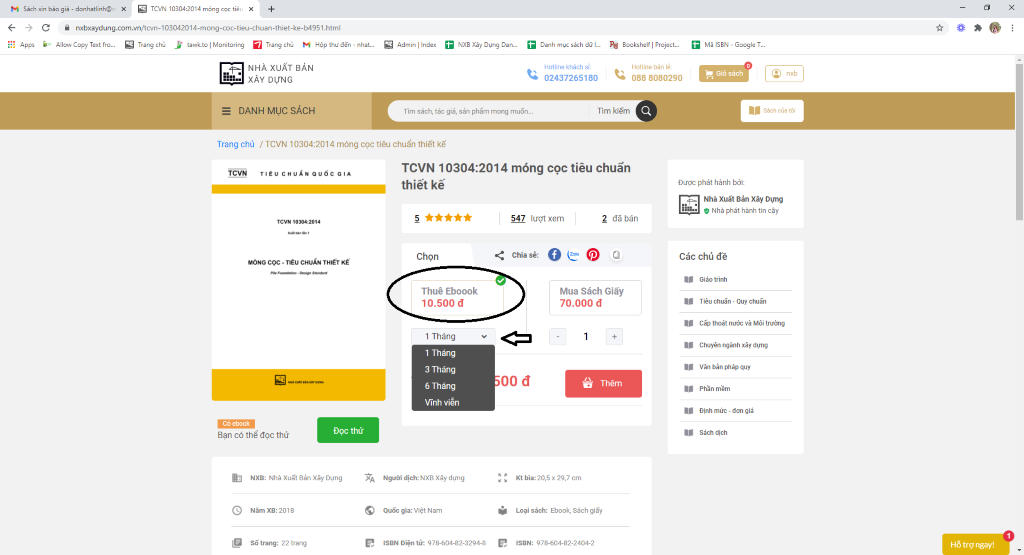
2. Phía dưới mục “Thuê Ebook” có hiển thị thanh lựa chọn gói đọc, khi bạn click chuột vào số thời gian muốn thuê, mục “Thuê Ebook” phía trên sẽ hiển thị mức giá tương ứng với mốc thời gian bạn muốn thuê:
a. 1 tháng
b. 3 tháng
c. 6 tháng
d. Vĩnh viễn.
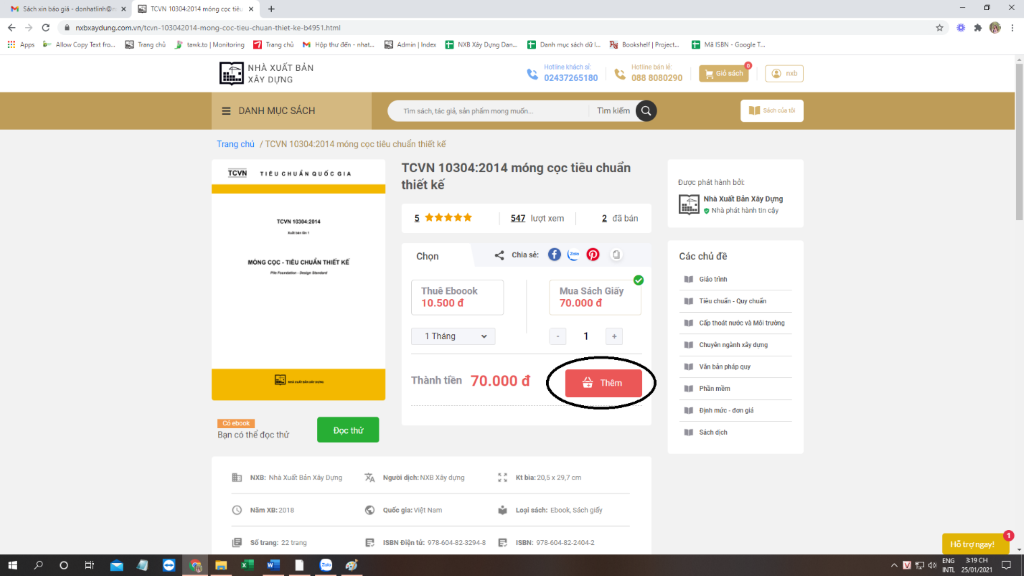
Lựa chọn thời gian thuê mà bạn mong muốn → Bấm vào biểu tượng giỏ hàng trên thanh màu đỏ có chữa chữ “Thêm” → Ngay lập tức, website sẽ dẫn bạn đến ‘Giỏ hàng của bạn”
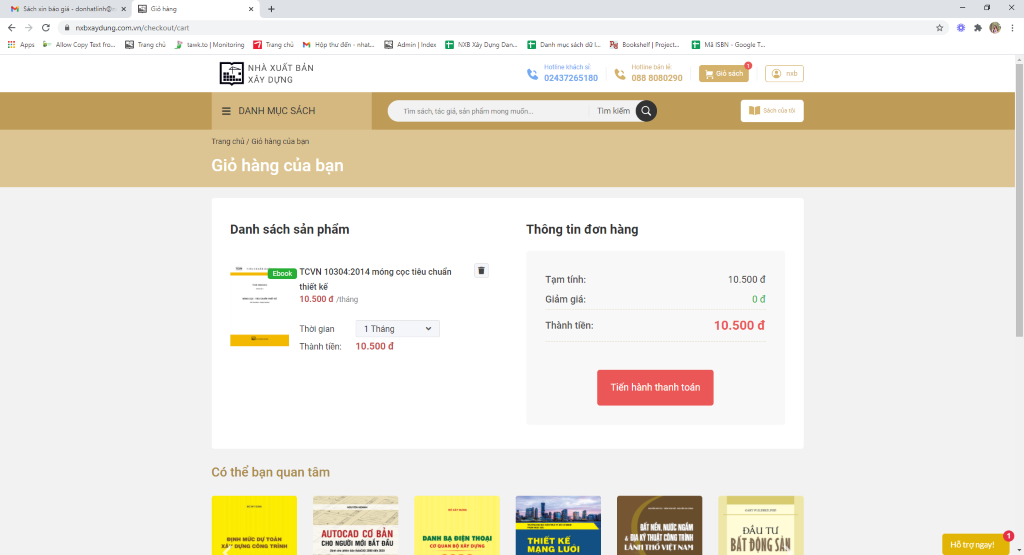
Bước 5: Kiểm tra giỏ hàng và tiến hành đặt hàng
Quay lại trang chủ nếu bạn cần đặt thêm sản phẩm
Chọn biểu tượng thùng rác bên cạnh tên sản phẩm để loại bỏ sản phẩm bạn muốn bỏ;
Chọn “ Tiến hành Thanh toán” để đặt hàng.
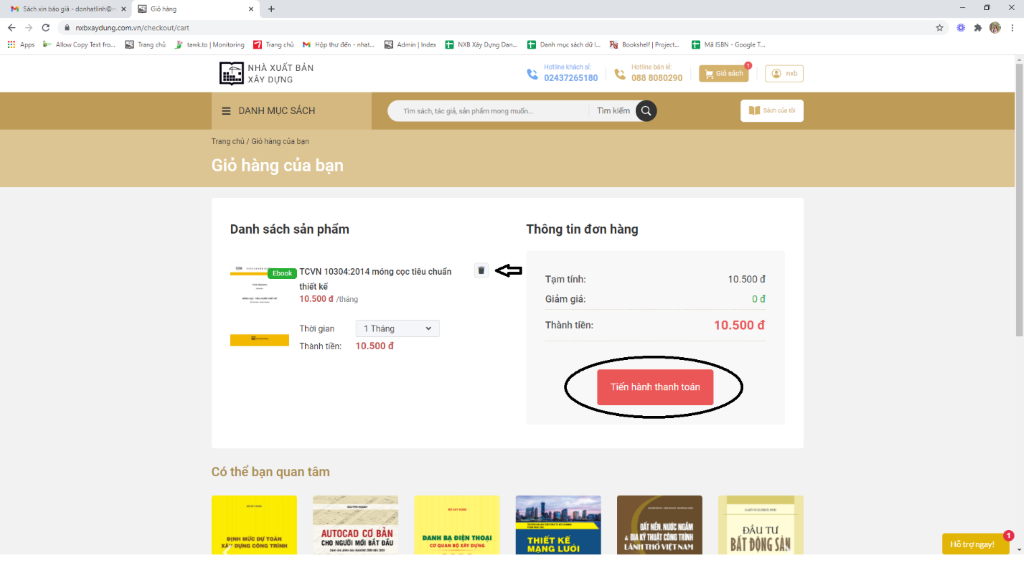
Bước 6: Thanh toán đơn hàng
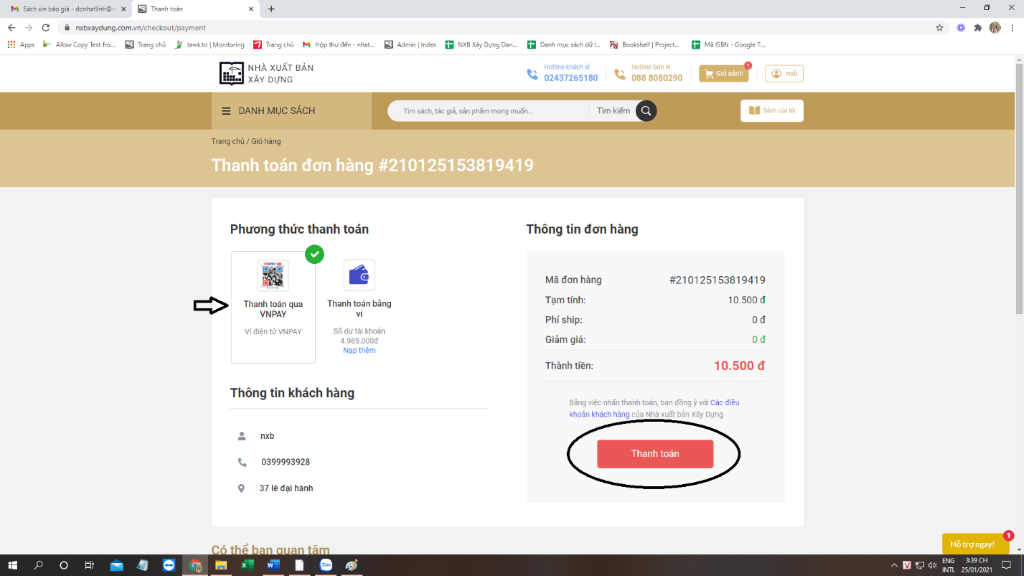
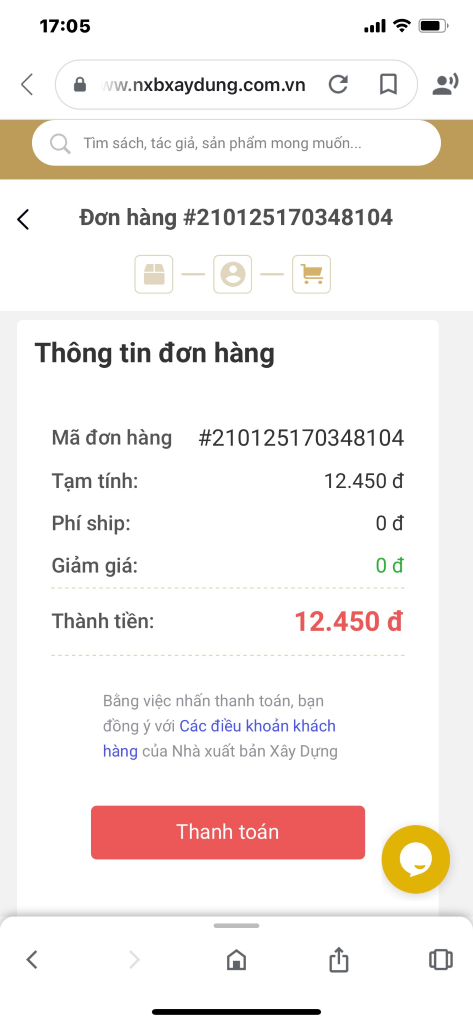
1. Sau khi chọn “Tiến hành thanh toán” ở bước trên, màn hình sẽ hiển thị “Thanh toán đơn hàng” với mã đơn hàng của bạn. Bao gồm Phương thức thanh toán và Thông tin đơn hàng và Thông tin khách hàng.
2. Lựa chọn phương thức thanh toán mà bạn muốn:
a. Thanh toán qua cổng thanh toán VNPAY-QR:
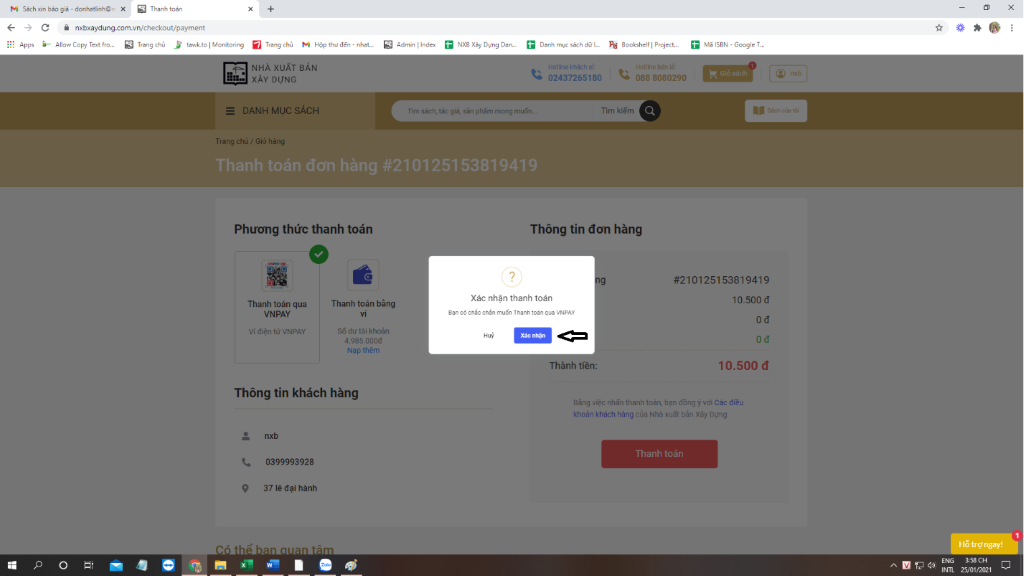
Bước 1: Chọn biểu tượng thanh toán qua VNPAY → Bấm vào ô “Thanh toán” màu đỏ
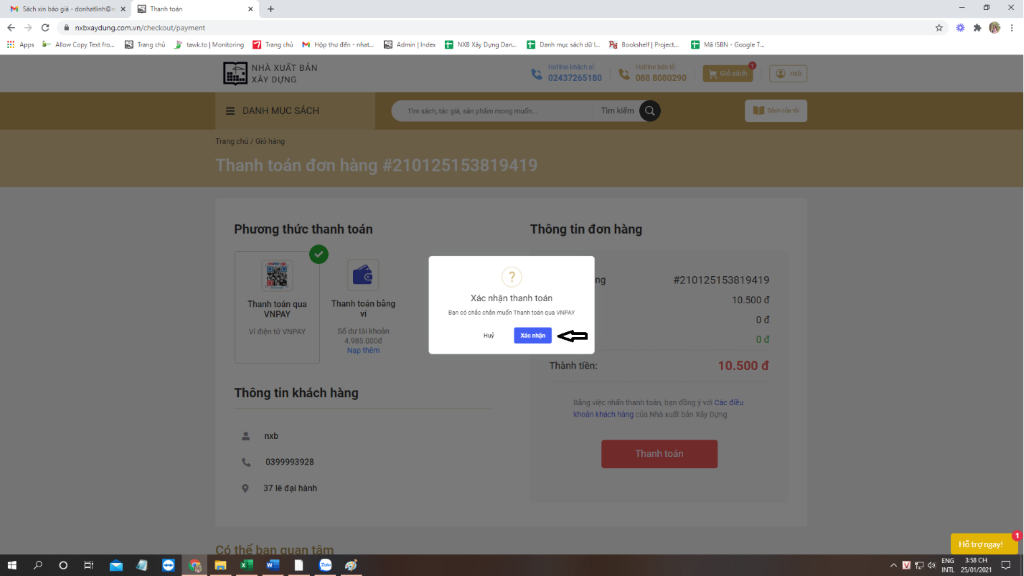
Bước 2: Màn hình hiển thị khung Xác nhận thanh toán → Bấm “Xác nhận”
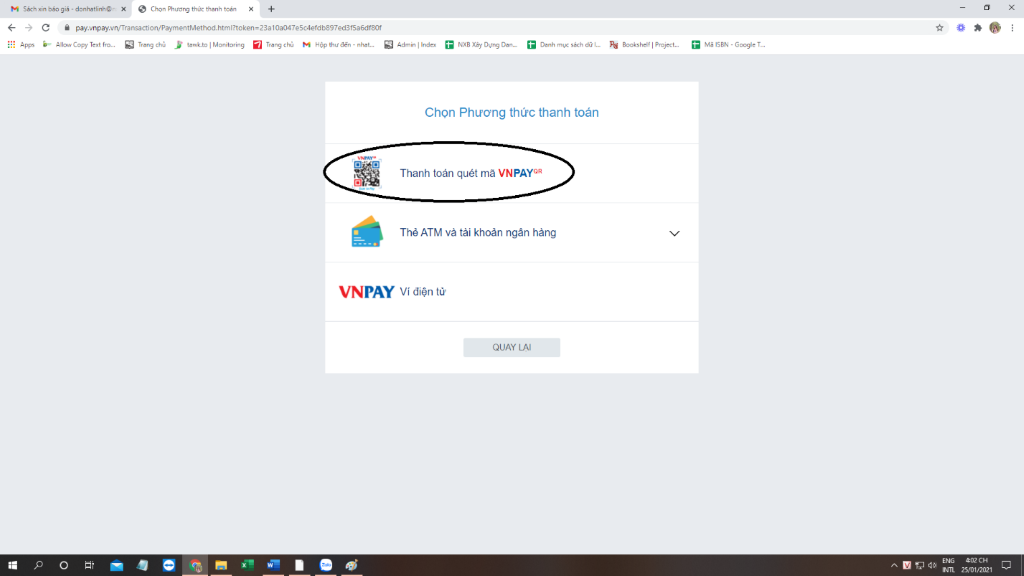
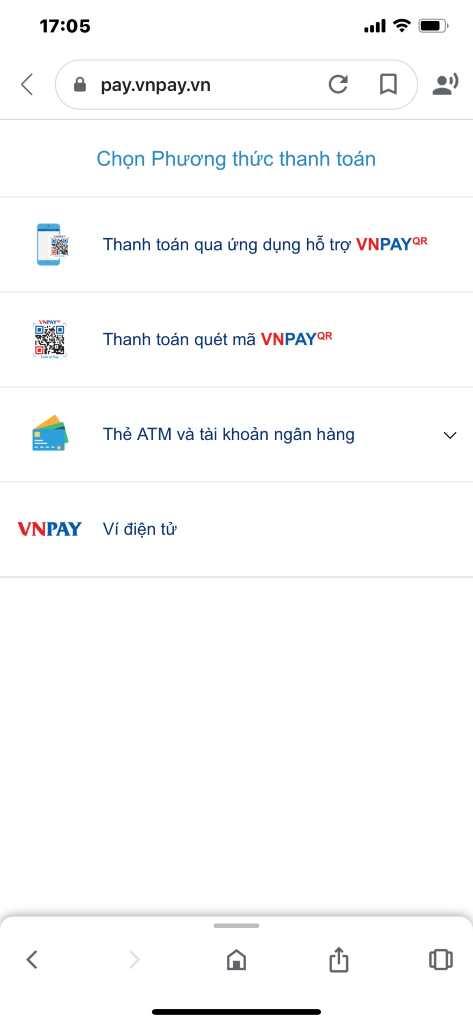
Bước 3: Chọn phương thức thanh toán
Thanh toán quét mã VNPAYQR:
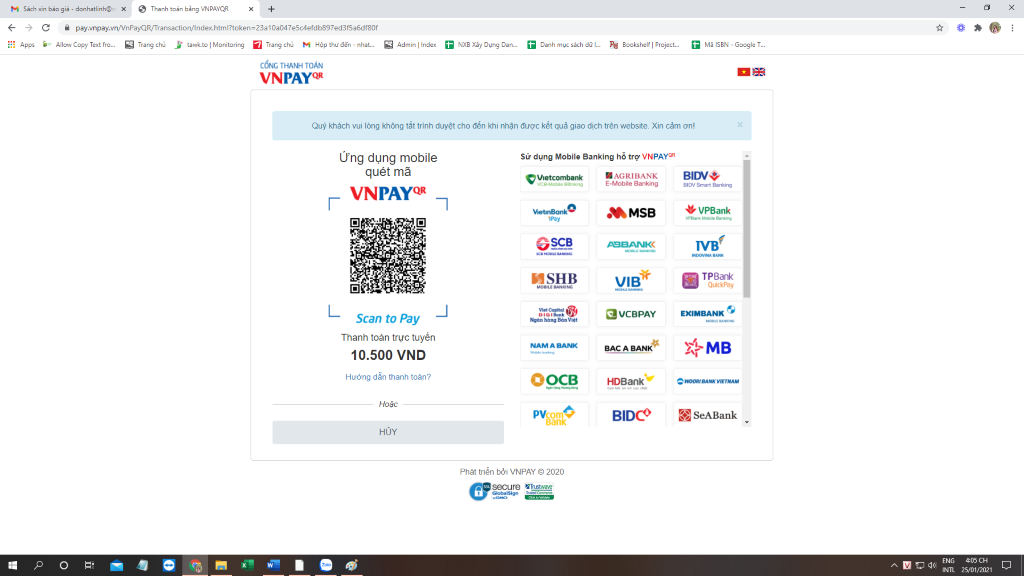
Chọn dòng “Thanh toán quét mã VNPAY-QR”→ Bấm “Thanh toán qua VNPay
Màn hình hiển thị mã QR hình ô vuông → Đăng nhập ứng dụng Mobile Banking Ngân hàng của bạn trên điện thoại, chọn chức năng QR Pay và quét mã QR (điền mã giảm giá nếu có). Kiểm tra nội dung, thông tin người nhận, số tiền thanh toán. Nếu truy cập bằng điện thoại, hãy chụp ảnh màn hình bằng 1 chiếc điện thoại khác → tiến hành thanh toán quét mã trong ứng dụng Mobile Banking.
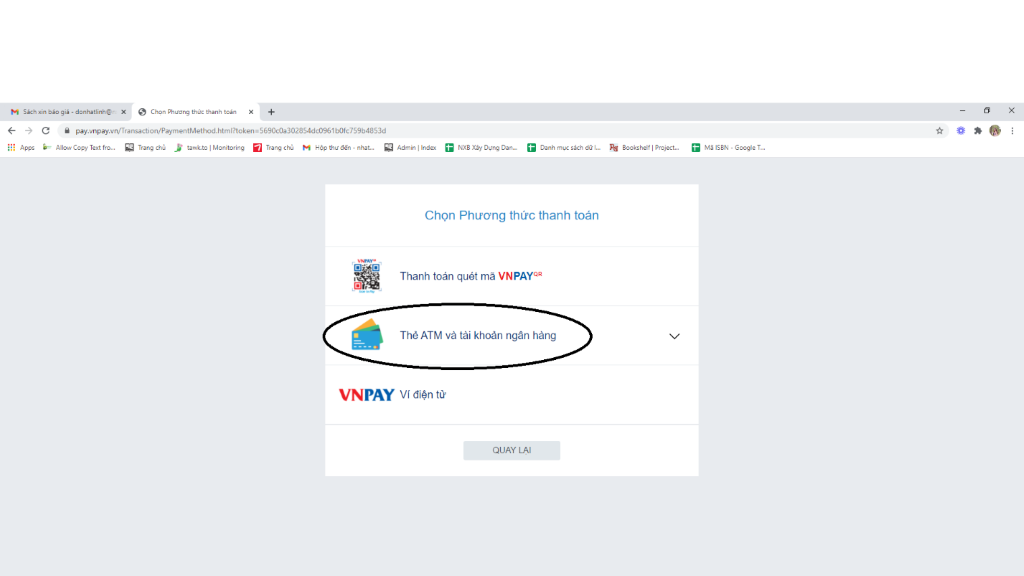
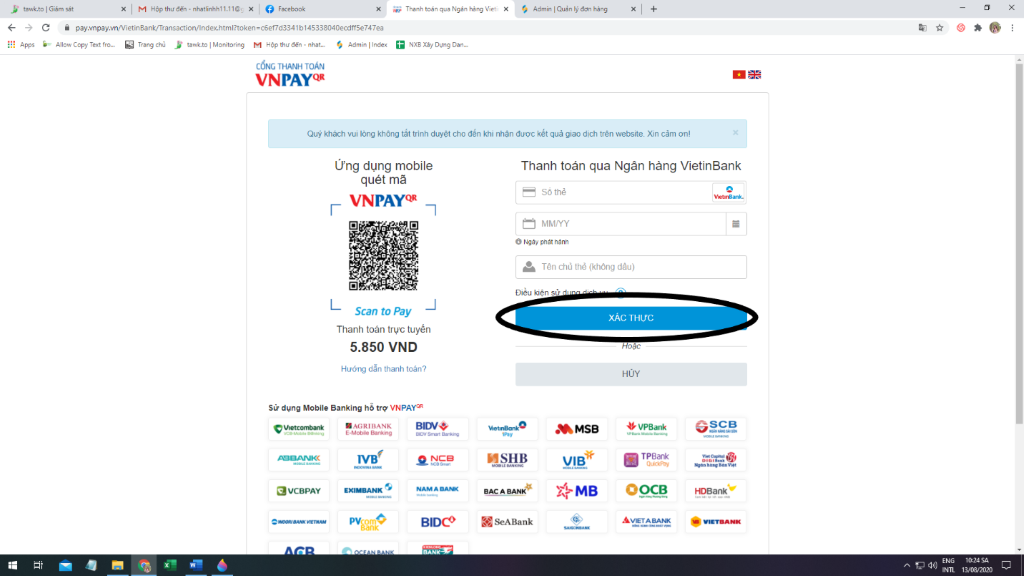
Thanh toán qua hình thức thẻ ngân hàng:
Chọn “Thẻ ATM và tài khoản ngân hàng” → chọn ngân hàng của bạn → màn hình hiển thị bảng yêu cầu điền thông tin Thanh toán qua ngân hàng. Bạn điền thông tin thẻ của bạn bao gồm: Số thẻ, họ và tên chủ thẻ, ngày hiệu lực, sau đó chọn “Xác thực” để thanh toán đơn hàng.
b. Thanh toán bằng ví:
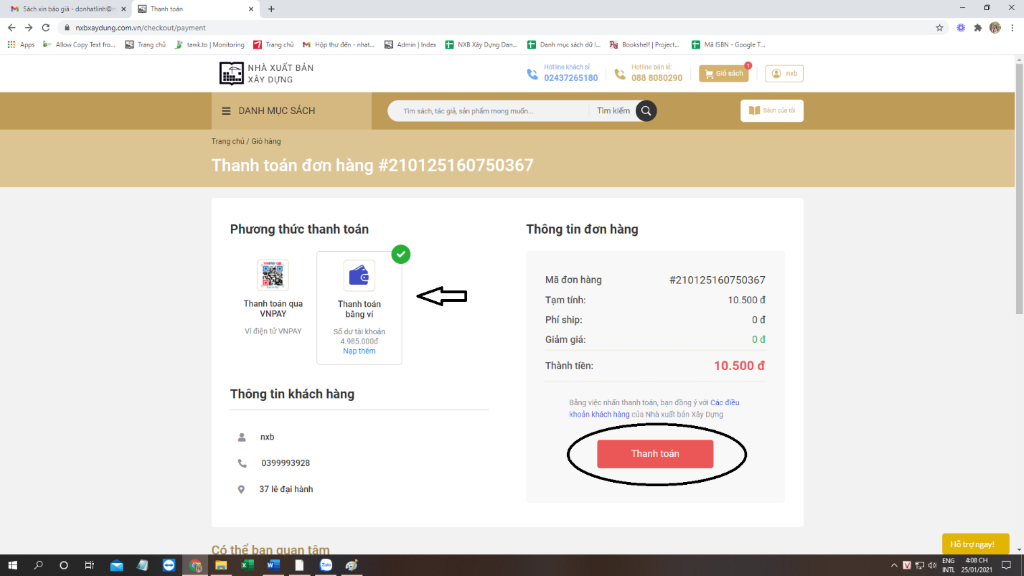
Bước 1: Chọn biểu tượng Thanh toán bằng ví → Bấm vào ô “Thanh toán” màu đỏ
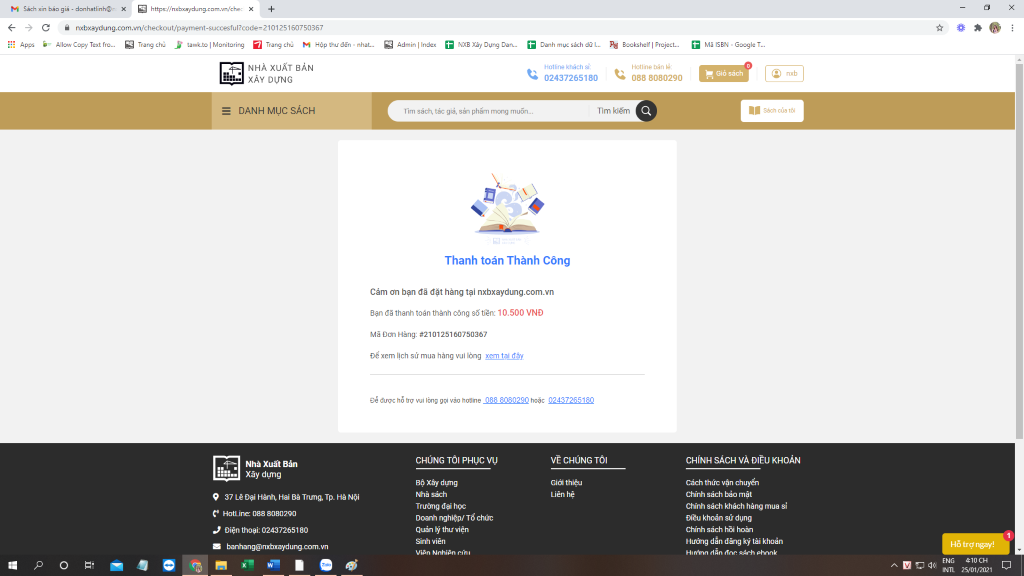
Bước 2: Màn hình hiển thị khung Xác nhận thanh toán → Bấm “Xác nhận” → Màn hình thông báo đã “Thanh toán thành công”
Thao tác mua trên điện thoại:
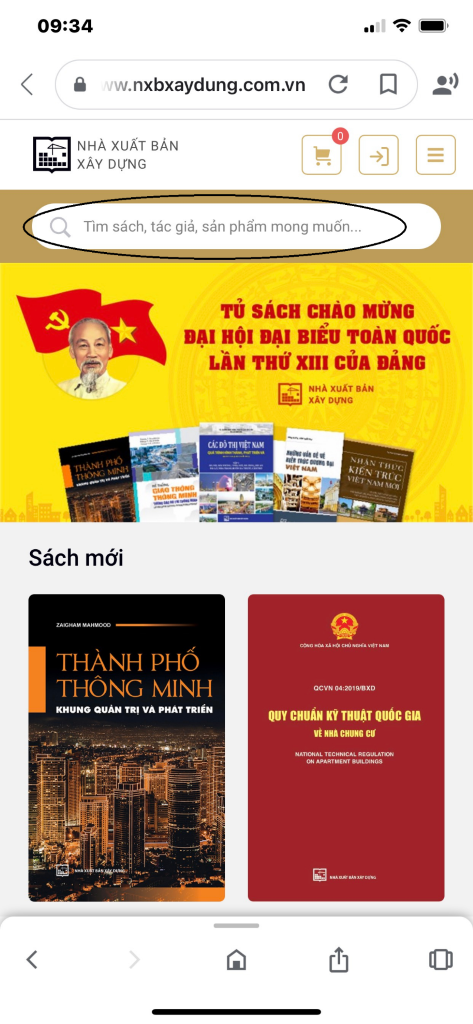
Bước 1: Sau khi đăng nhập tài khoản trên trang web https://nxbxaydung.com.vn/ , trên thanh tìm kiếm gõ tên sản phẩm, tên tác giả bạn muốn tìm.
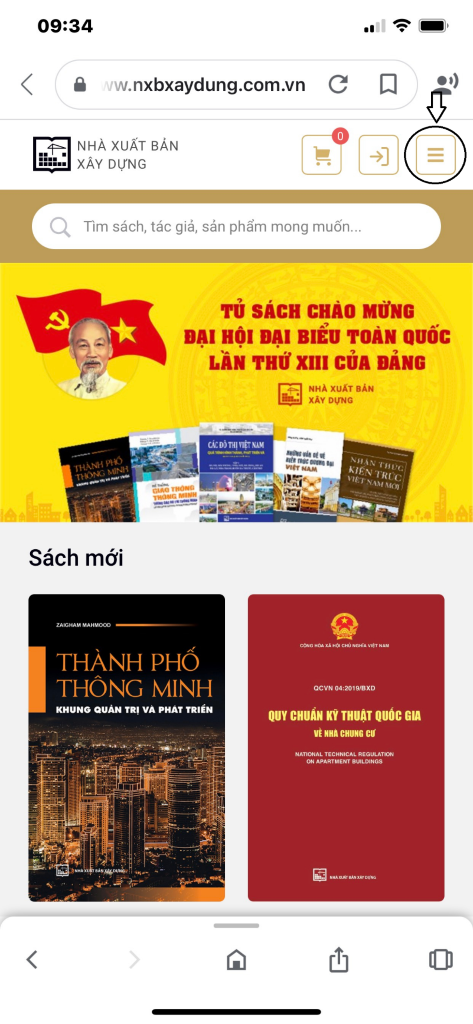
Hoặc click vào biểu tượng menu (3 sọc ngang) góc trên bên phải. Màn hình hiển thị các chủ đề sách, chọn chủ đề sách bạn muốn tìm.

Bước 2: Thuê sách
1. Sau khi đã tìm được sản phẩm bạn muốn đọc online, bấm vào cuốn sách bạn cần thuê, màn hình hiển thị 2 lựa chọn “Thuê Ebook” và “Mua sách giấy”, hệ thống đang tự động tích vào mục “Mua sách giấy” → Bạn click chuột vào ô “Mua sách giấy” để bỏ tích, sau đó click chuột vào mục “Thuê Ebook”.
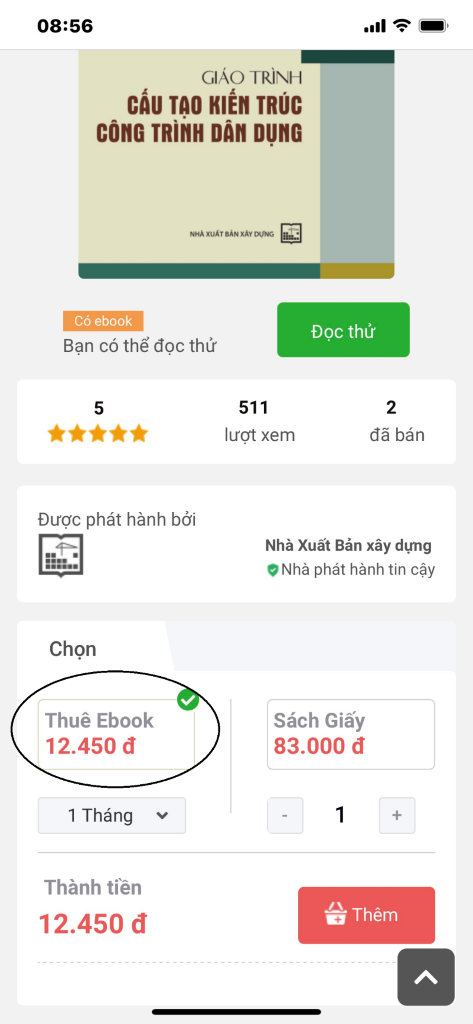
2. Phía dưới mục “Thuê Ebook” có hiển thị thanh lựa chọn gói đọc, khi bạn click chuột vào số thời gian muốn thuê, mục “Thuê Ebook” phía trên sẽ hiển thị mức giá tương ứng với mốc thời gian bạn muốn thuê:
a. 1 tháng
b. 3 tháng
c. 6 tháng
d. Vĩnh viễn.

Lựa chọn thời gian thuê mà bạn mong muốn → Bấm vào biểu tượng giỏ hàng trên thanh màu đỏ có chữa chữ “Thêm” → Ngay lập tức, website sẽ dẫn bạn đến ‘Giỏ hàng của bạn”
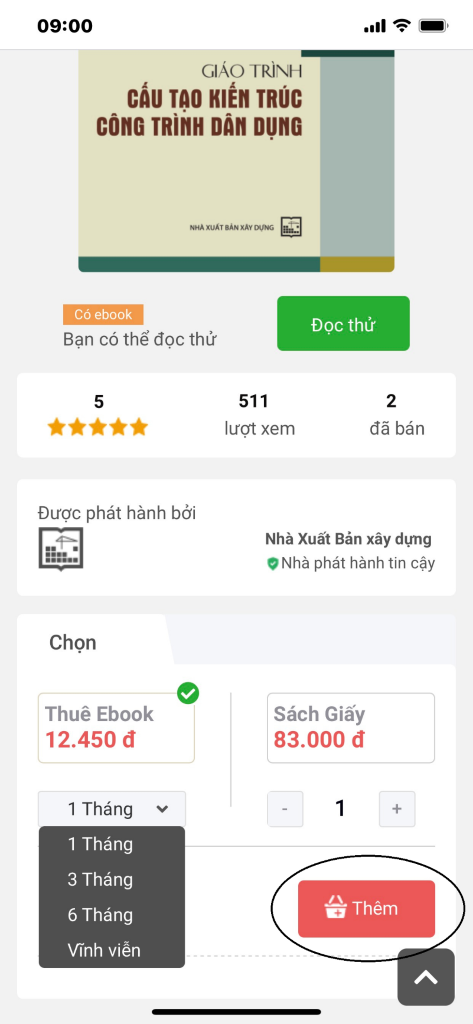

Bước 3: Kiểm tra giỏ hàng và tiến hành đặt hàng
Quay lại trang chủ nếu bạn cần đặt thêm sản phẩm
Chọn biểu tượng thùng rác bên cạnh tên sản phẩm để loại bỏ sản phẩm bạn muốn bỏ;
Chọn “ Tiến hành Thanh toán” để đặt hàng.
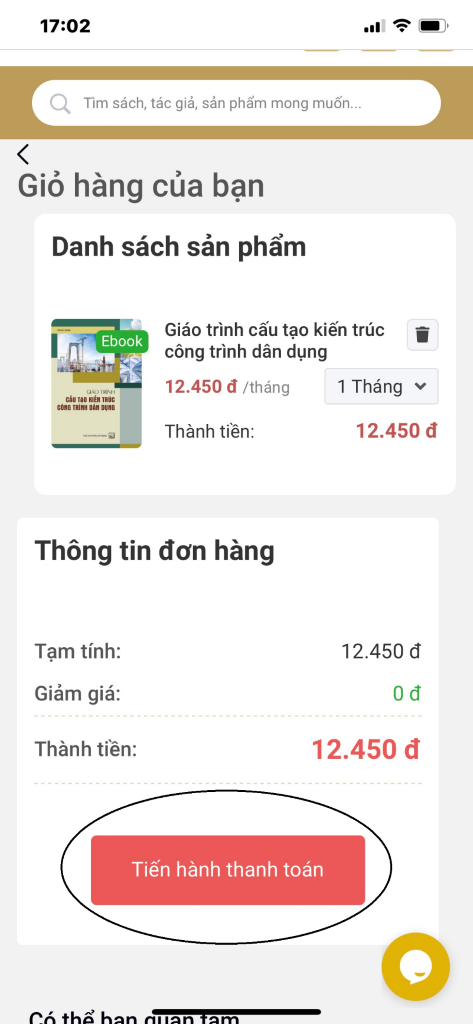
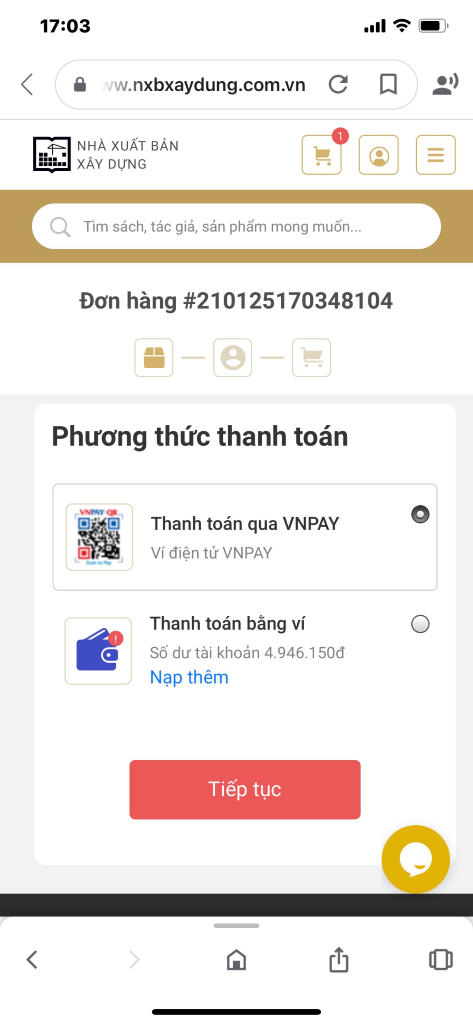
Bước 4: Thanh toán đơn hàng
Sau khi chọn “Tiến hành thanh toán” ở bước trên, màn hình sẽ hiển thị mã đơn hàng. Bao gồm Phương thức thanh toán và Thông tin đơn hàng và Thông tin khách hàng. Bạn có thể tiếp tục thao tác như trên máy tính.


HƯỚNG DẪN ĐỌC SÁCH EBOOK
- Đọc Ebook trên máy tính:
Bước 1: Truy cập trang web https://nxbxaydung.com.vn/
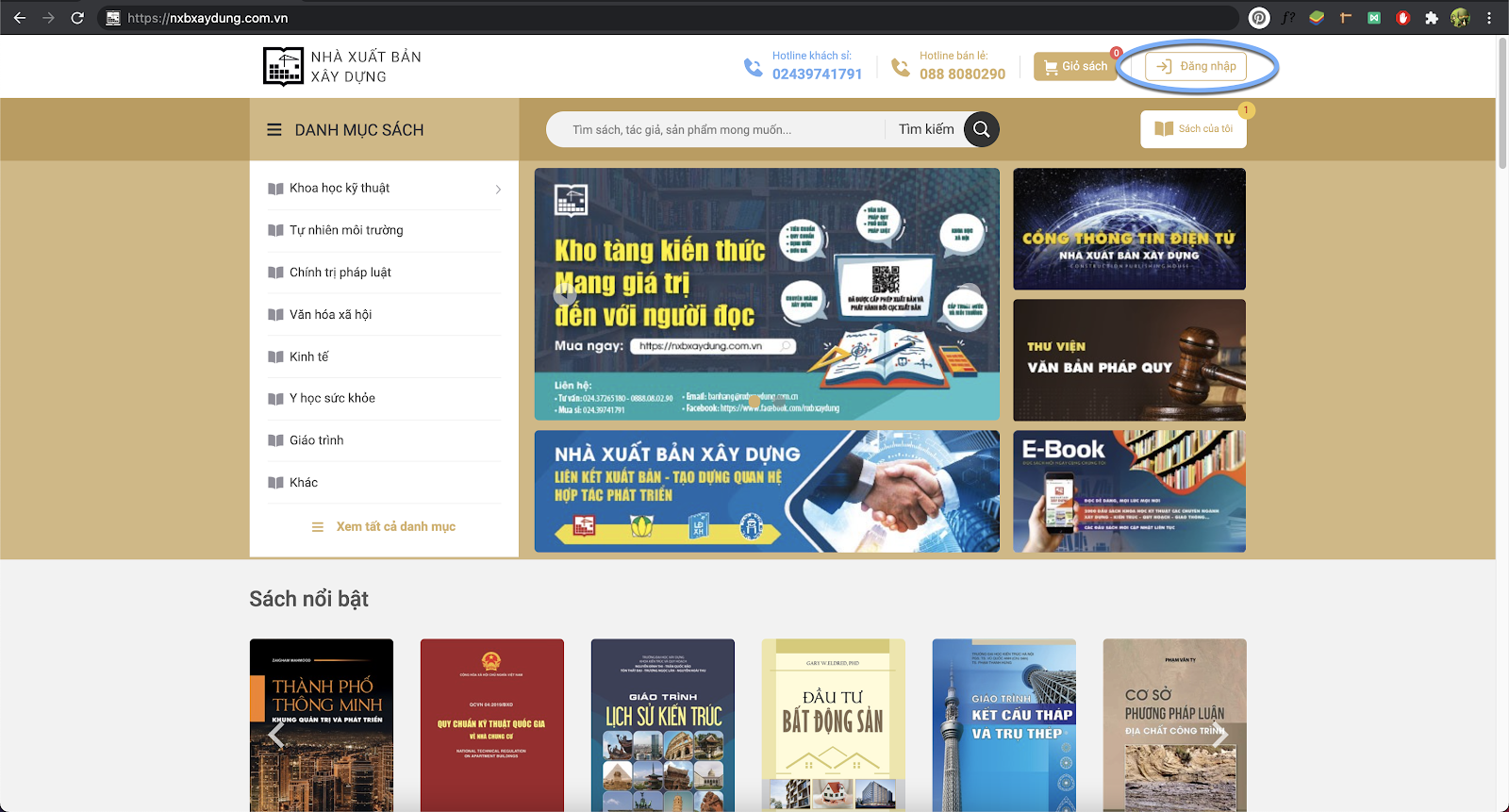
Bước 2: Click chuột vào nút góc trên bên phải màn hình → bấm đăng nhập (điền tên tài khoản và mật khẩu đã đăng ký) → xác nhận đăng nhập
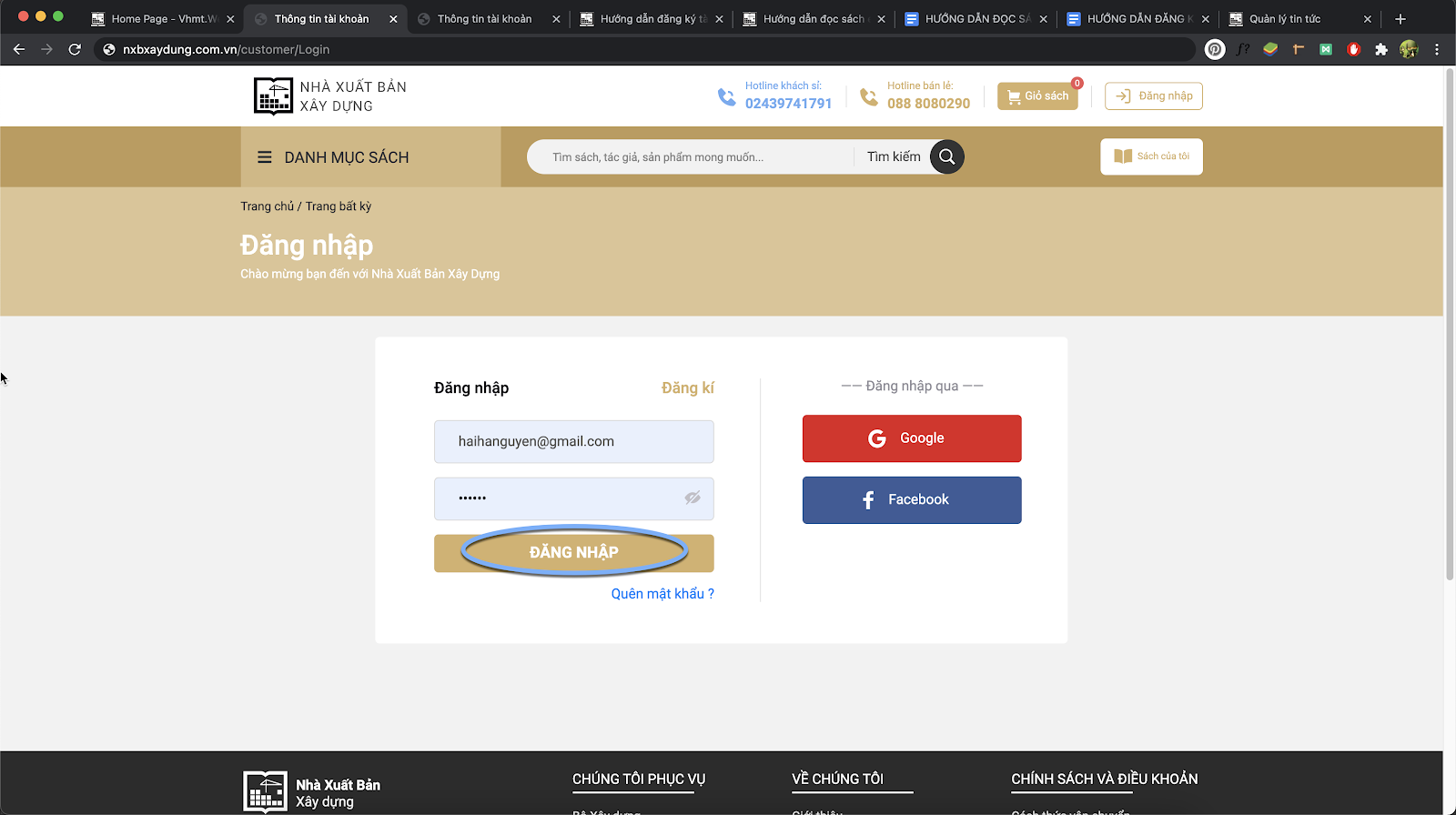
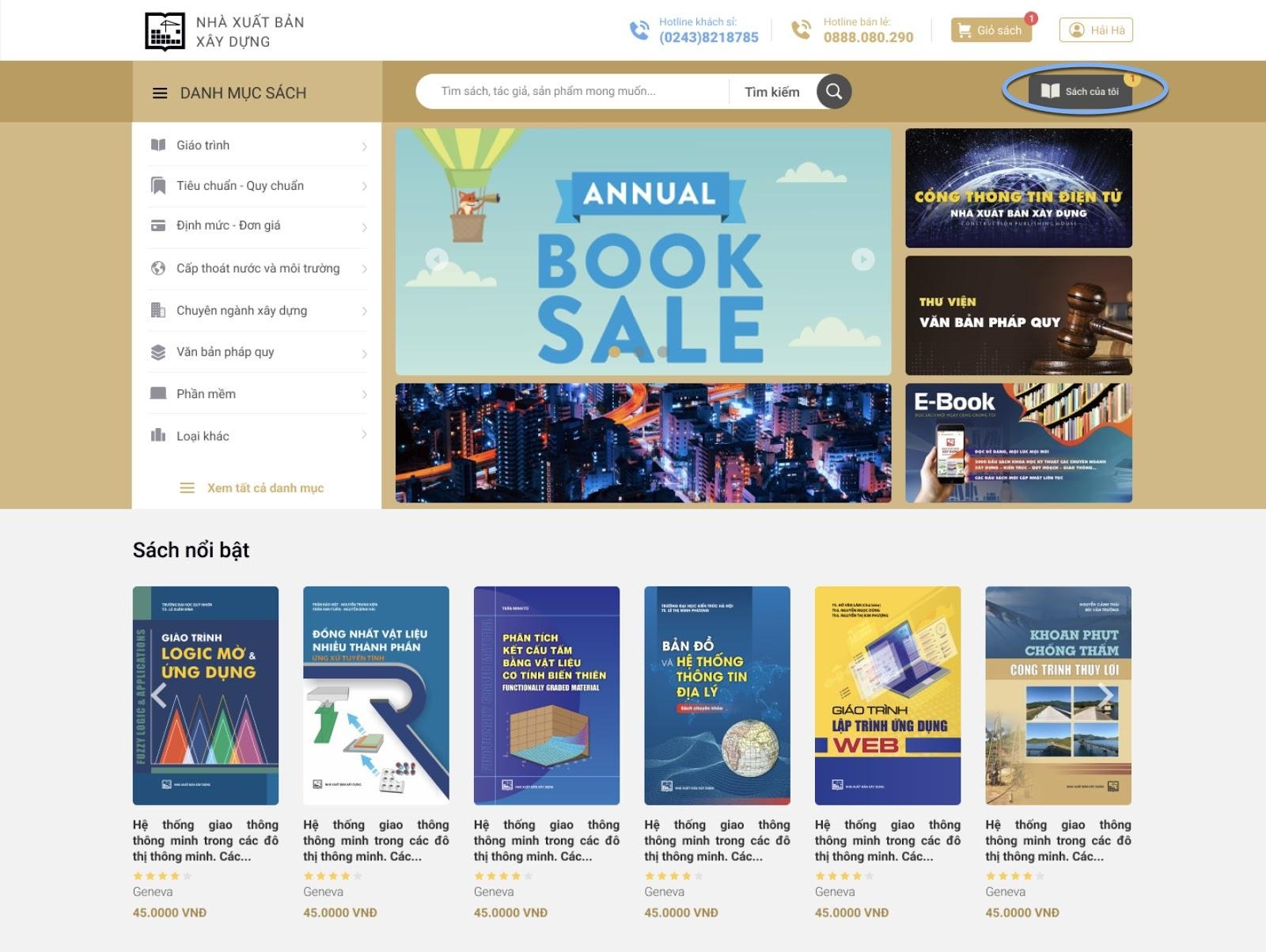
Bước 3: Màn hình hiển thị trang chủ, di chuyển chuột vào biểu tượng hình tròn có chữ cái viết tắt góc trên bên phải màn hình → Click chuột vào phần “Sách của tôi”.
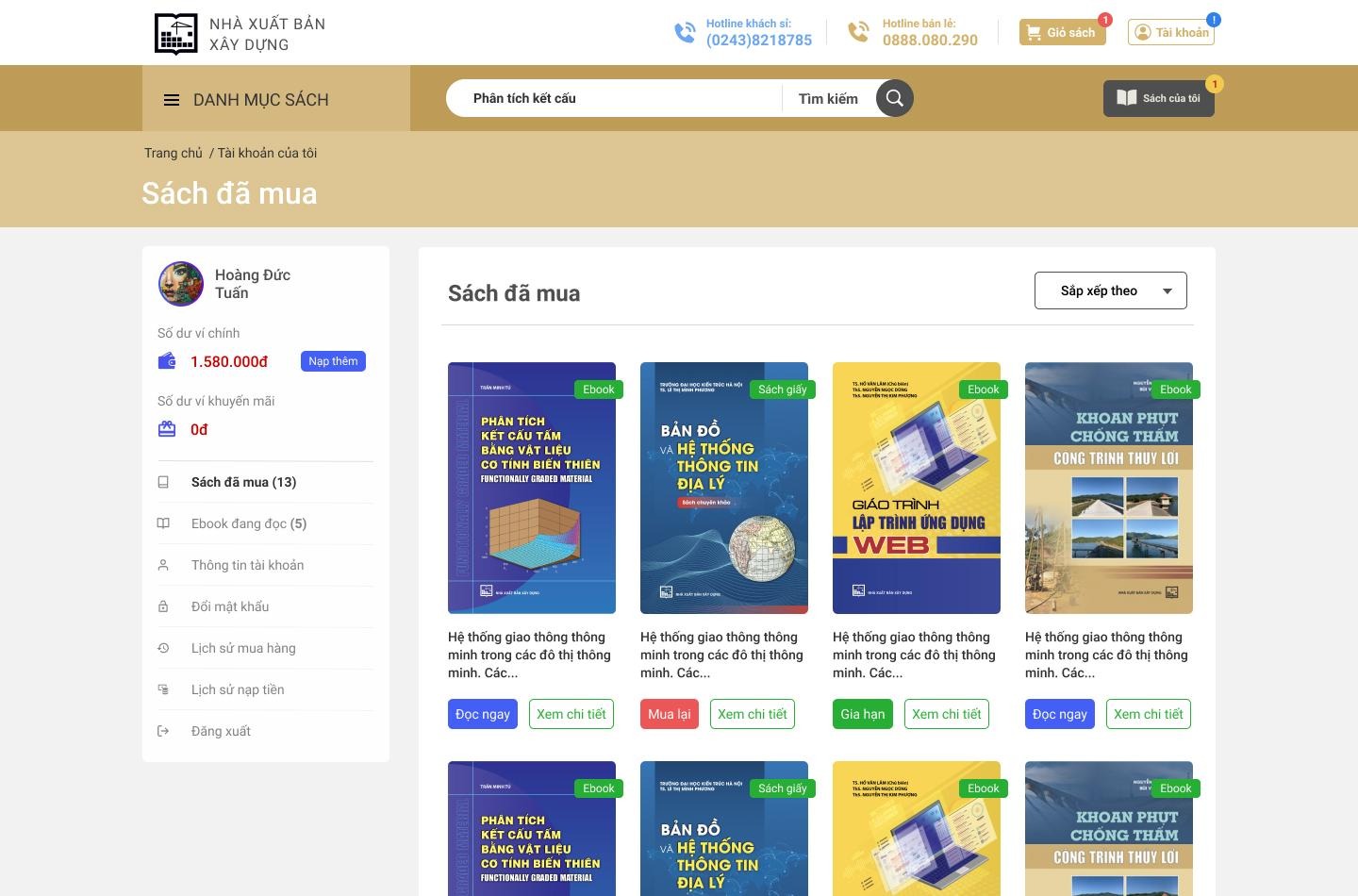
Bước 4: Màn hình hiển thị danh sách các sản phẩm bạn đã mua. Click chuột vào nút đọc ngay để đọc sách. Màn hình hiển thị trang Tab mới có chứa nội dung cuốn sách để đọc online.
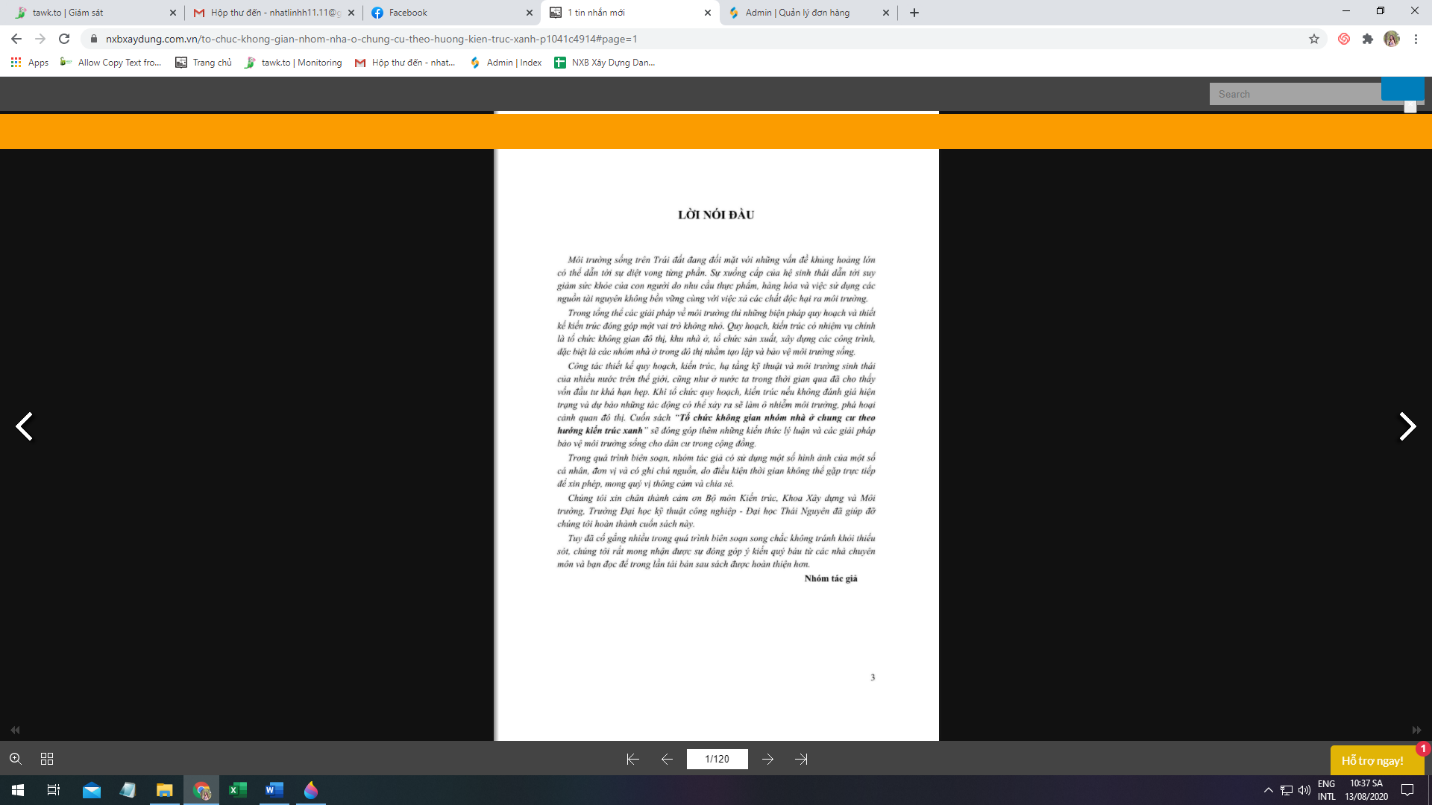
Cách đọc sách điện tử:
1. Lật trang:
- Sử dụng nút cuộn trên con chuột máy tính
- Sử dụng mũi tên tại 2 bên góc trái, phải màn hình
- Sử dụng mũi tên tại góc dưới màn hình
- Sử dụng chuột trái đồng thời di chuyển chuột
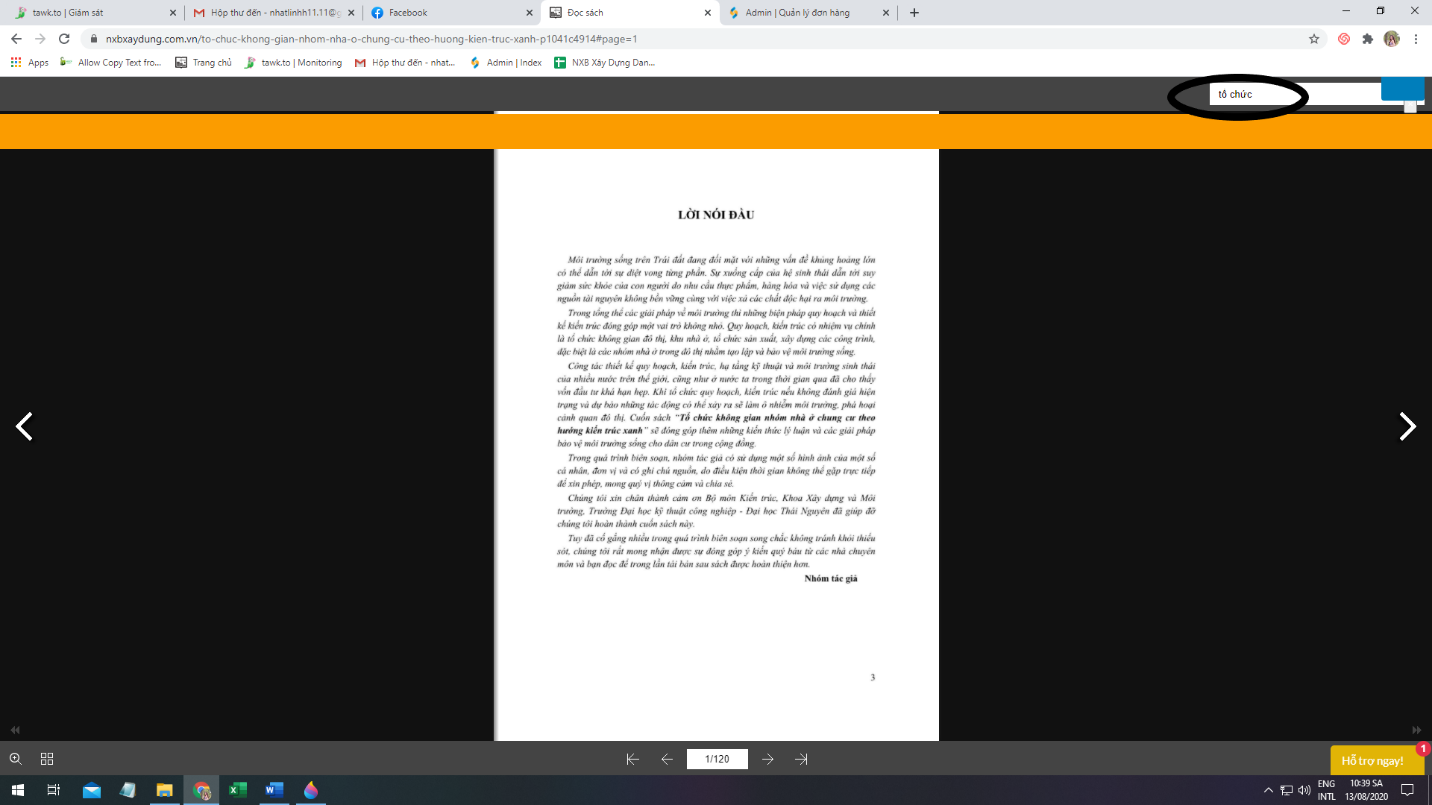
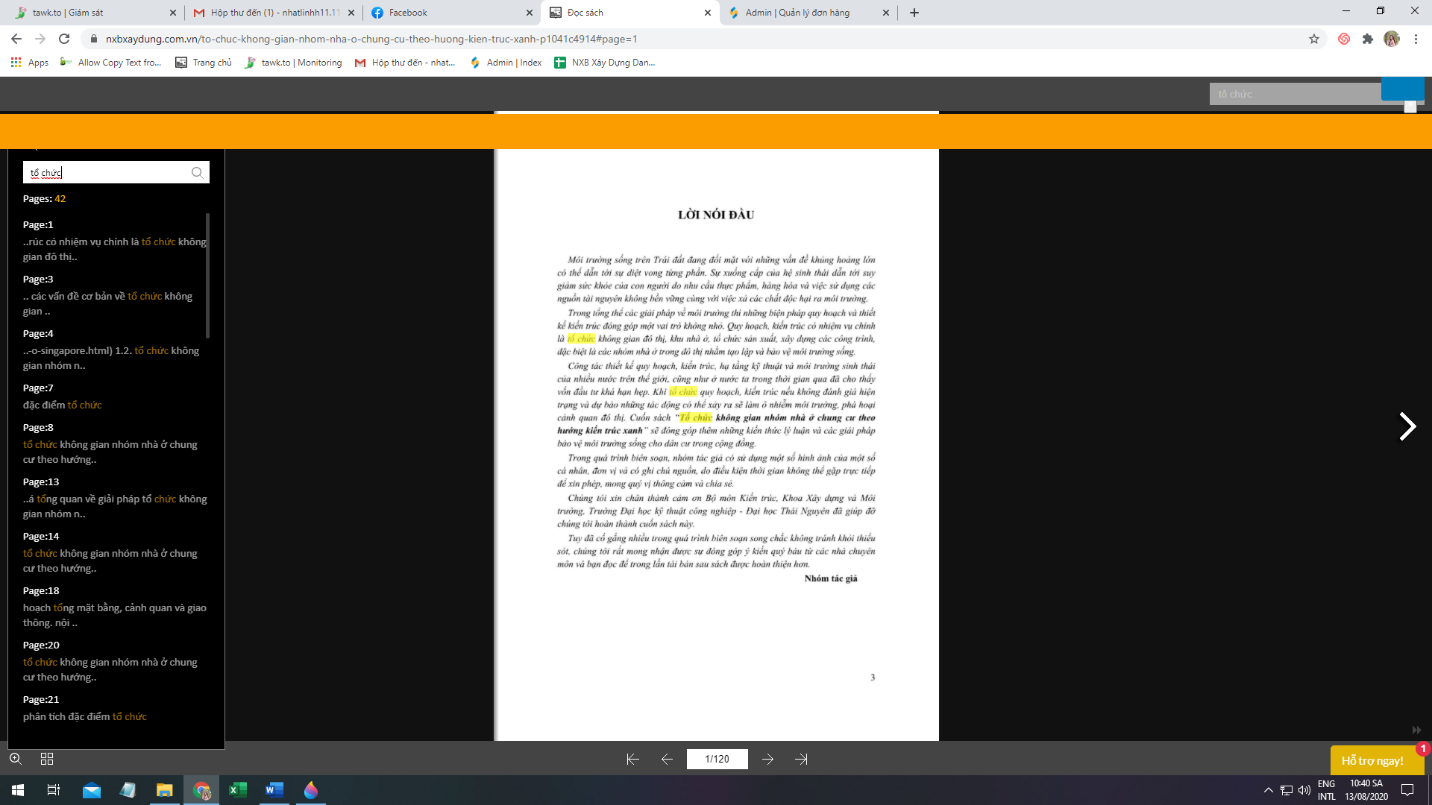
2. Tìm kiếm nội dung, trang:
- Trên thanh “search” ở đầu trang, nhập những từ khóa bạn muốn tìm → Ấn Enter. Phía bên trái màn hình hiển thị danh sách trang và nội dung có chứa từ khóa bạn muốn tìm → click chuột vào nội dung bạn cần tìm trong bảng tìm kiếm, sách sẽ hiển thị nội dung tương ứng bạn đã chọn
3. Cách phóng to, thu nhỏ trang sách:
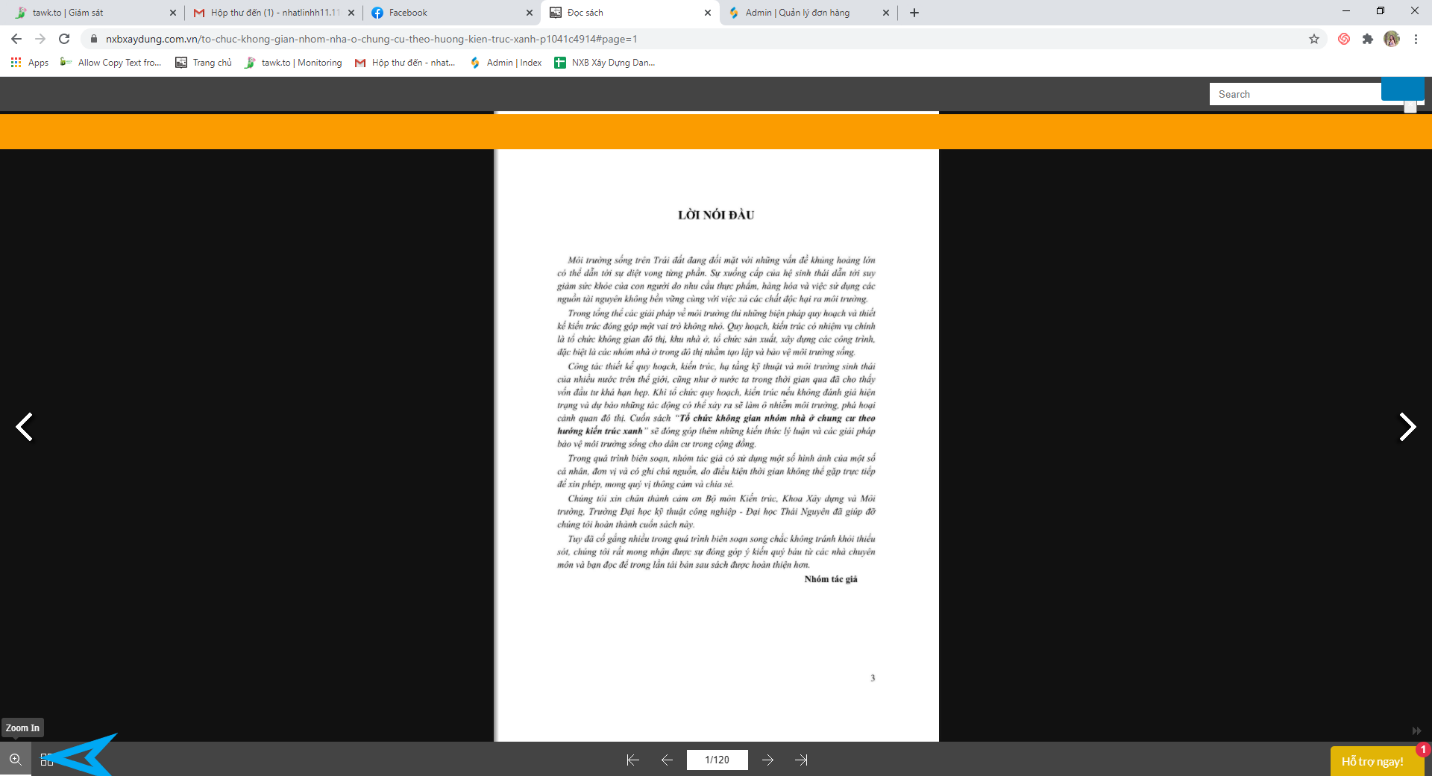
- Click chuột vào biểu tượng kính lúp góc dưới bên trái màn hình để phóng to và thu nhỏ trang sách hoặc click chuột phải vào màn hình → bấm “zoom in”, “zoom out”
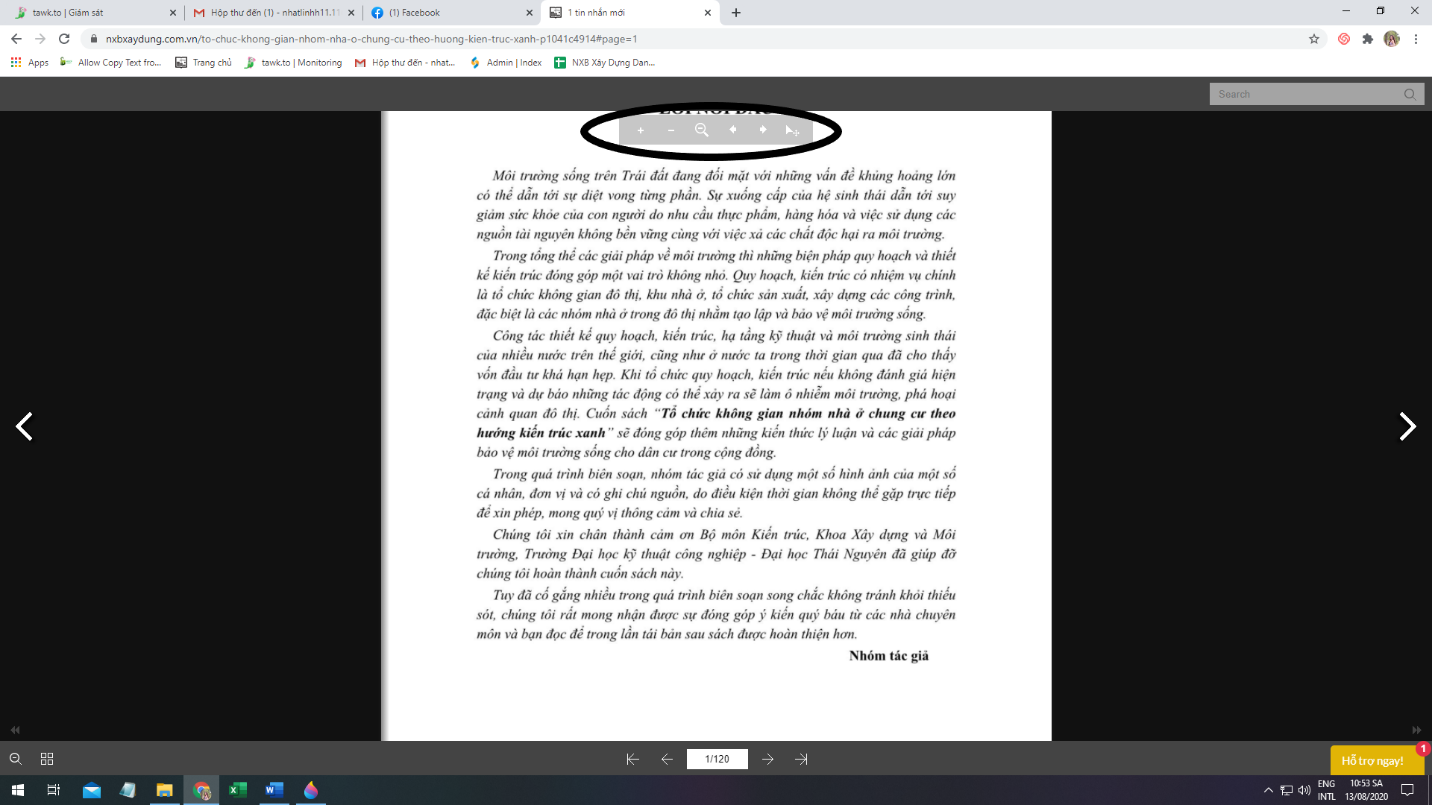
- Khi “zoom in” màn hình sẽ hiển thị thanh công cụ màu trắng trong phía trên đầu trang sách chứa các thao tác (thu, phóng, lật trang, sử dụng nút cuộn,…) từ đó bạn có thể tùy chỉnh trang sách theo mong muốn.
Đọc Ebook trên điện thoại:
Bước 1: Truy cập trang web https://nxbxaydung.com.vn/
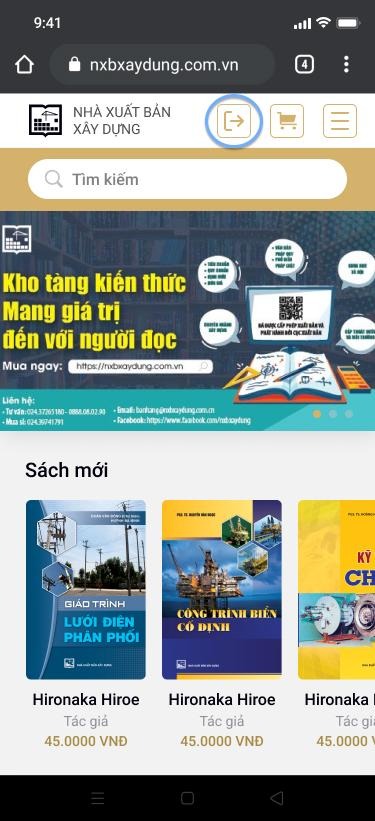
Bước 2: Click vào biểu tượng có dấu mũi tên góc trên bên phải màn hình → Màn hình hiển thị các yêu cầu về thông tin đăng nhập (email, mật khẩu) → Sau khi điền đầy đủ thông tin bấm “Đăng nhập” để hoàn tất quy trình.
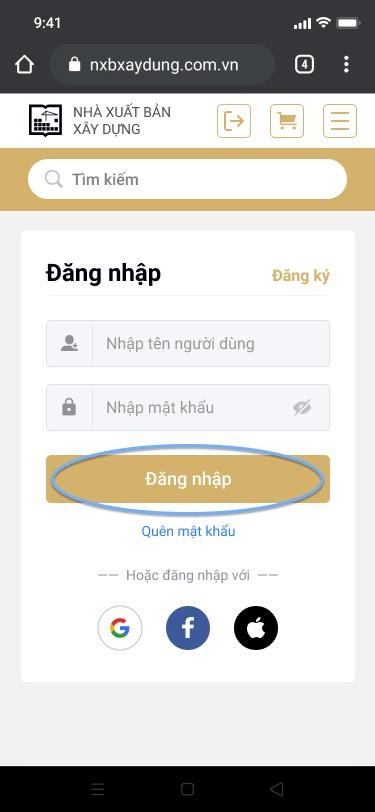
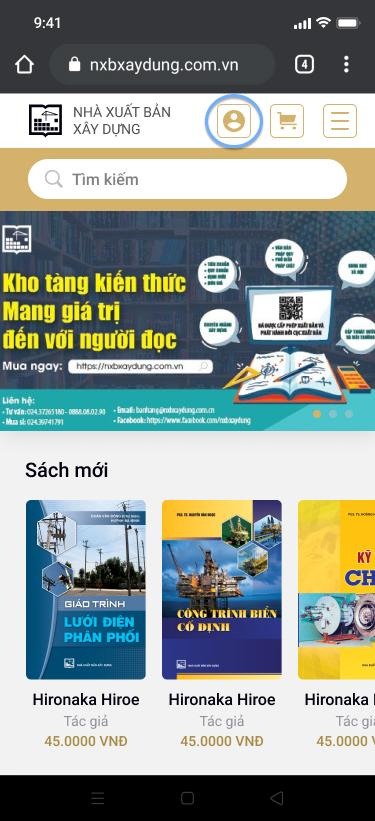
Bước 3: Sau khi đăng nhập tài khoản, click vào biểu tượng hình người phía trên bên trái màn hình → Trên màn hình thông tin tài khoản → chọn “sách đã mua” để kiểm tra và chọn sách bạn muốn đọc
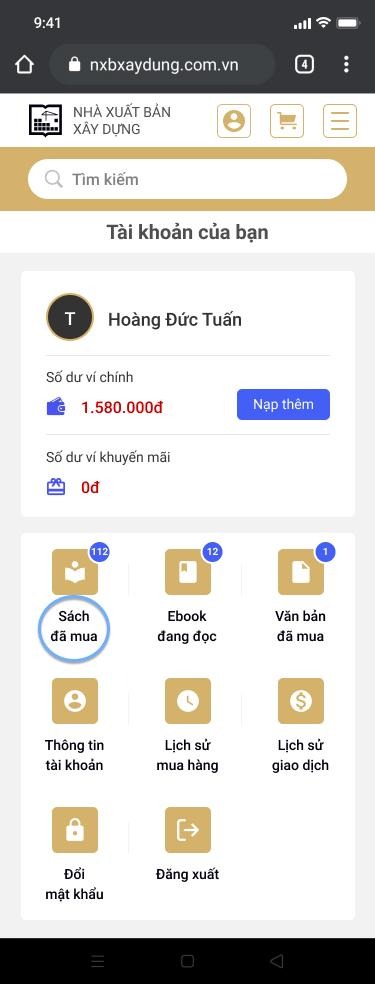
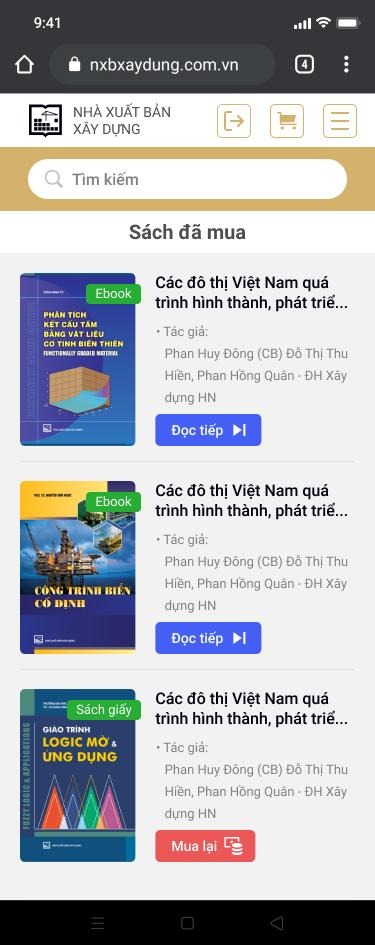
Hoặc nếu bạn tìm sách đang đọc dở, chọn “Ebook đang đọc” và bấm “đọc tiếp”. Màn hình hiển thị tab mới nội dung cuốn sách bạn muốn đọc.

Các thao tác nhanh trên điện thoại:
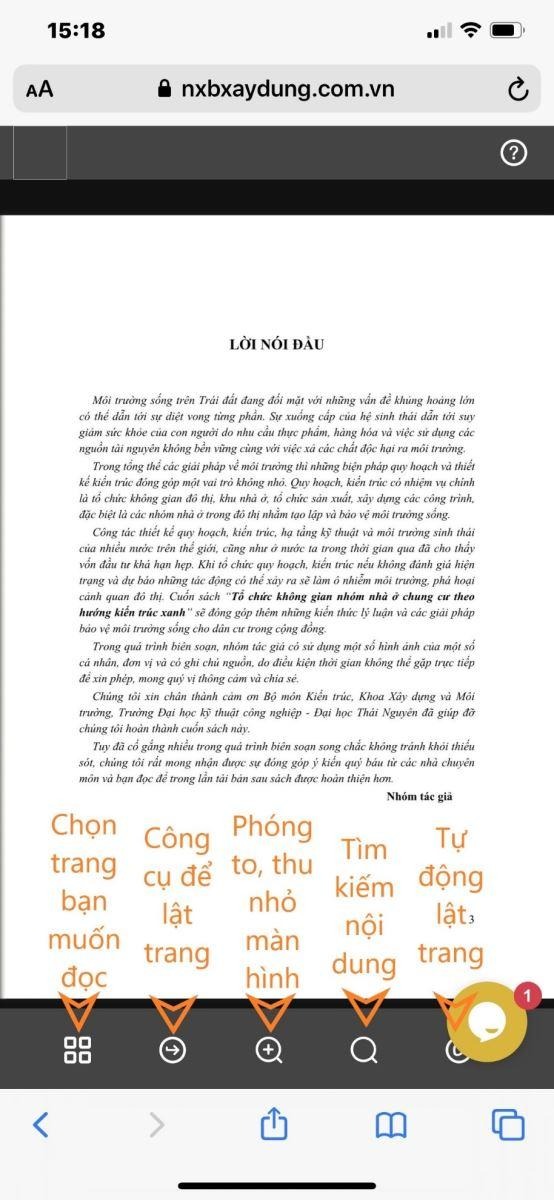
HƯỚNG DẪN NẠP TIỀN VÀO VÍ
Bước 1: Truy cập trang web https://nxbxaydung.com.vn/
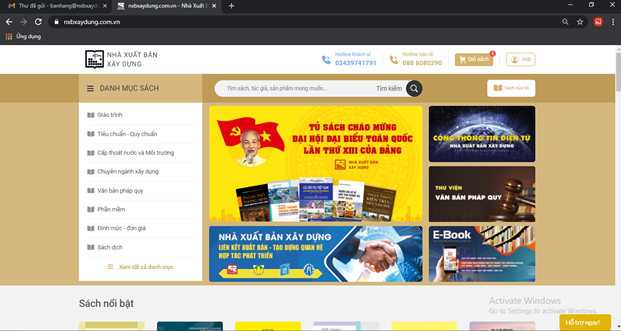
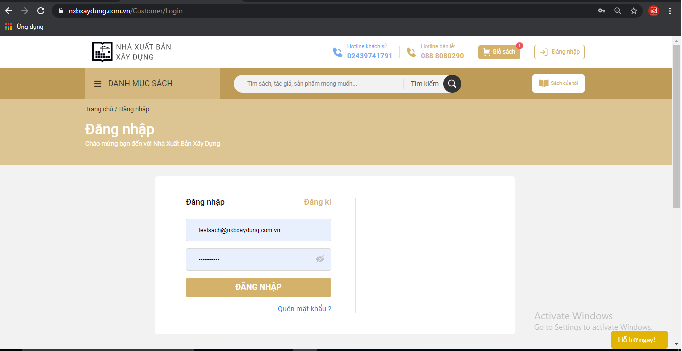
Bước 2: Click chuột vào biểu tượng hình người góc trên bên phải màn hình → bấm đăng nhập (điền tên tài khoản và mật khẩu đã đăng ký) → xác nhận đăng nhập
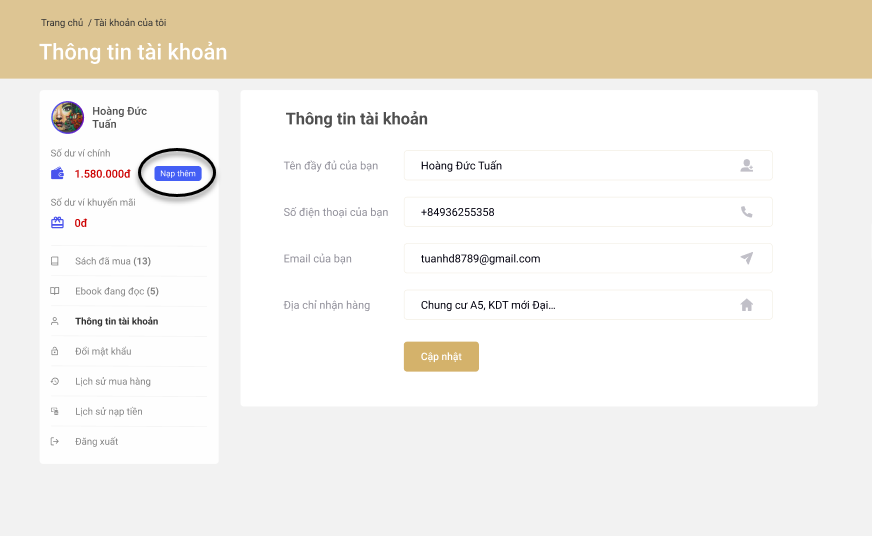
Bước 3: Màn hình hiển thị trang thông tin tài khoản. Click nút nạp thêm → hiển thị màn hình nạp tiền vào tài khoản.
Bước 4: Bạn nhập số tiền cần nạp vào trong ví ( Lưu ý: số tiền tối thiểu để nạp vào ví là 10.000đ). Bạn có thể nhập nội dung thanh toán hoặc không cần nhập nội dung thanh toán.
Click nạp tiền để chuyển sang bước tiếp theo.
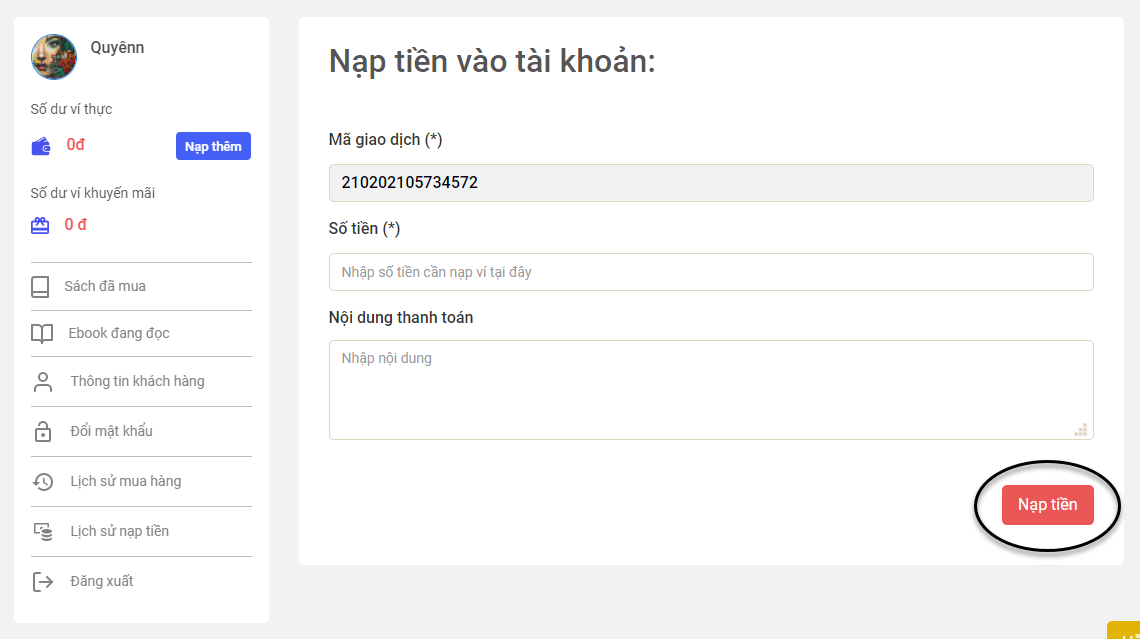
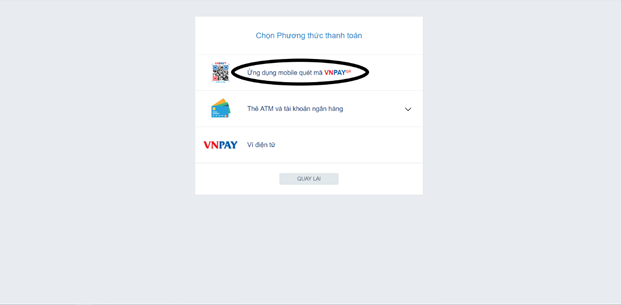
Bước 5: Màn hình hiển thị các “Phương thức thanh toán”, bạn thực hiện các bước như Thanh toán qua cổng thanh toán VNPAY-QR, qua thẻ ATM và tài khoản ngân hàng, Ví điện tử để tiến hành nạp tiền vào ví:
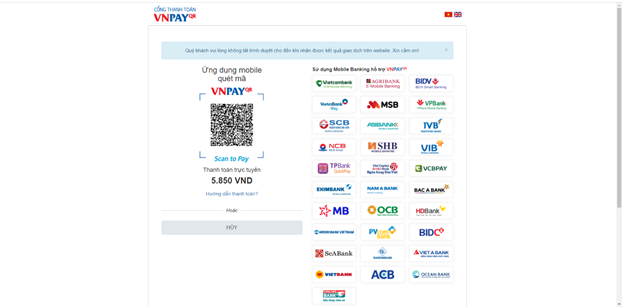
- Thanh toán qua cổng thanh toán VNPAY-QR
Bước 6: Chọn ứng dụng thanh toán VNPay-QR → Màn hình hiển thị mã QR hình ô vuông → Đăng nhập ứng dụng Mobile Banking Ngân hàng của bạn trên điện thoại, chọn chức năng QR Pay và quét mã QR (điền mã giảm giá nếu có). Kiểm tra nội dung, số tiền thanh toán. Nếu truy cập bằng điện thoại, hãy chụp ảnh màn hình hoặc lưu hình ảnh QR code → tiến hành thanh toán trong ứng dụng Mobile Banking.
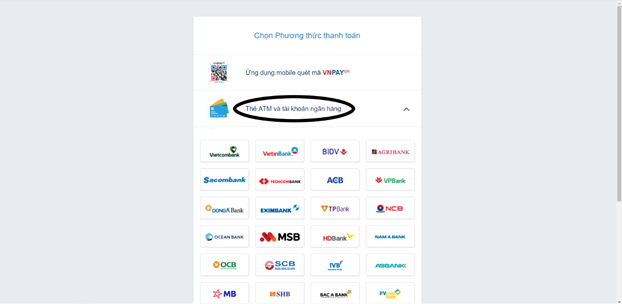
- Thanh toán qua thẻ ATM và tài khoản ngân hàng
Bước 6: Chọn “Thẻ ATM và tài khoản ngân hàng” → chọn ngân hàng của bạn → màn hình hiển thị bảng yêu cầu điền thông tin Thanh toán qua ngân hàng. Bạn điền thông tin thẻ của bạn bao gồm: Số thẻ, họ và tên chủ thẻ, ngày hiệu lực, sau đó chọn “Xác thực” để thanh toán đơn hàng.
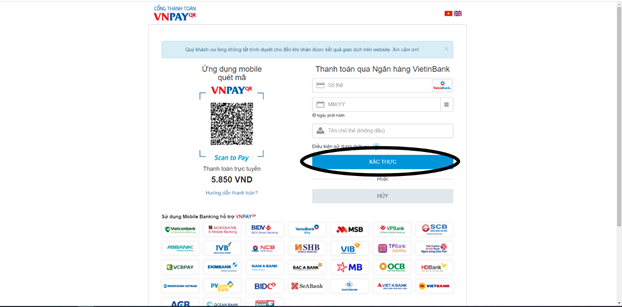
Thao tác nạp tiền trên điện thoại:
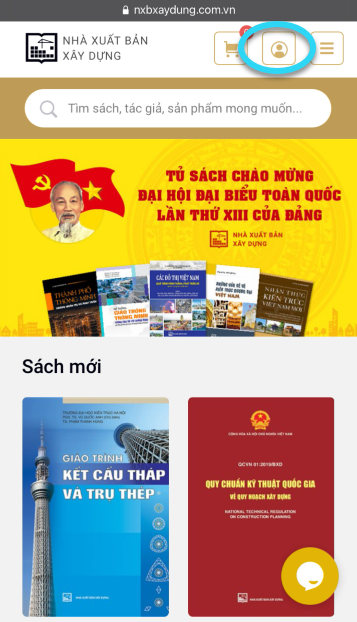
Bước 1: Sau khi đăng nhập tài khoản trên trang web https://nxbxaydung.com.vn/. Chọn biểu tượng tài khoản ở trang chủ để xem thông tin tài khoản và nạp ví. Nếu bạn chưa đăng nhập thì cần nhập email và mật khẩu đã đăng ký trước đó để tiến hành xem thông tin tài khoản và nạp tiền vào tài khoản.
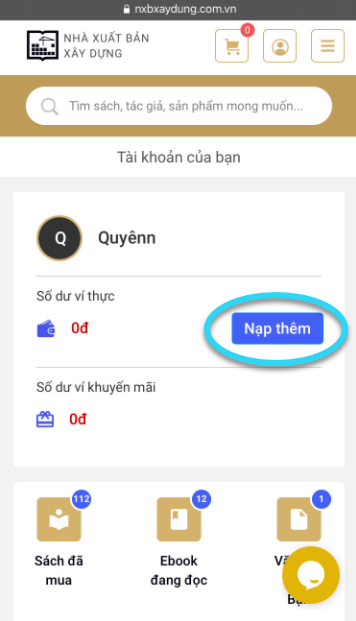
Bước 2: Hiển thị màn hình thông tin tài khoản khoản. Bạn chọn nút nạp thêm để tiến hành nạp ví.
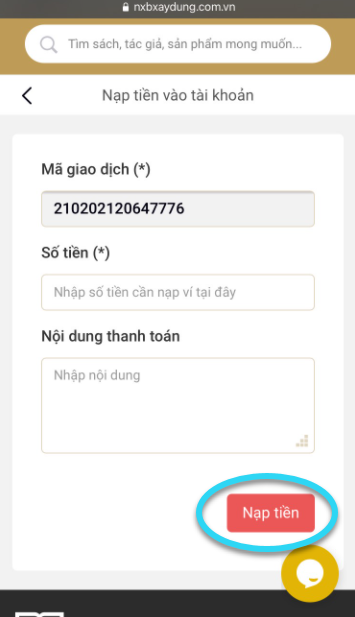
Bước 3: Bạn nhập số tiền cần nạp vào ví (lưu ý: Bạn cần nạp tối thiểu là 10.000đ). Bạn có thể nhập thêm nội dung thanh toán sau đó chọn nạp tiền.
Bước 4: Màn hình hiển thị các “Phương thức thanh toán”, bạn thực hiện các bước Thanh toán qua cổng thanh toán VNPAY-QR hoặc qua thẻ ATM như thao trên máy tính để tiến hành nạp tiền vào ví.